
Weitere Artikel und Themen
Wie installiere ich Bausicht als App auf meinem Smartphone?
- Vorab beachten
- Zum Laden aktueller Daten benötigt die App eine Internetverbindung.
- Hier finden Sie die Funktion
- app.bausicht.com im Smartphone-Browser → Zum Home-Bildschirm beziehungsweise Seite hinzufügen zu → Startbildschirm
- Daran erkennen Sie das Ergebnis
- Bausicht erscheint als App-Symbol auf dem Homescreen und lässt sich von dort öffnen.
Auf dieser Seite
Kurzantwort
Bausicht ist eine Progressive Web App (PWA). Sie installieren app.bausicht.com direkt aus dem Browser als App auf Ihrem Startbildschirm – ganz ohne App Store oder Google Play Store.
Am einfachsten geht es in Bausicht selbst: Tippen Sie oben rechts auf Ihr Profilbild und wählen Sie Bausicht als App. Auf dem Smartphone finden Sie den Button auch auf der Anmeldeseite. Unterstützt Ihr Browser die direkte Installation, öffnet sich gleich der Installationsdialog des Browsers. Andernfalls zeigt Bausicht die passende Schritt-für-Schritt-Anleitung für Ihren Browser an.
Die Schritte je Browser finden Sie auch hier im Überblick.
Anleitung - Apple / iOS
Safari auf dem iPhone
Rufen Sie app.bausicht.com in Safari auf.
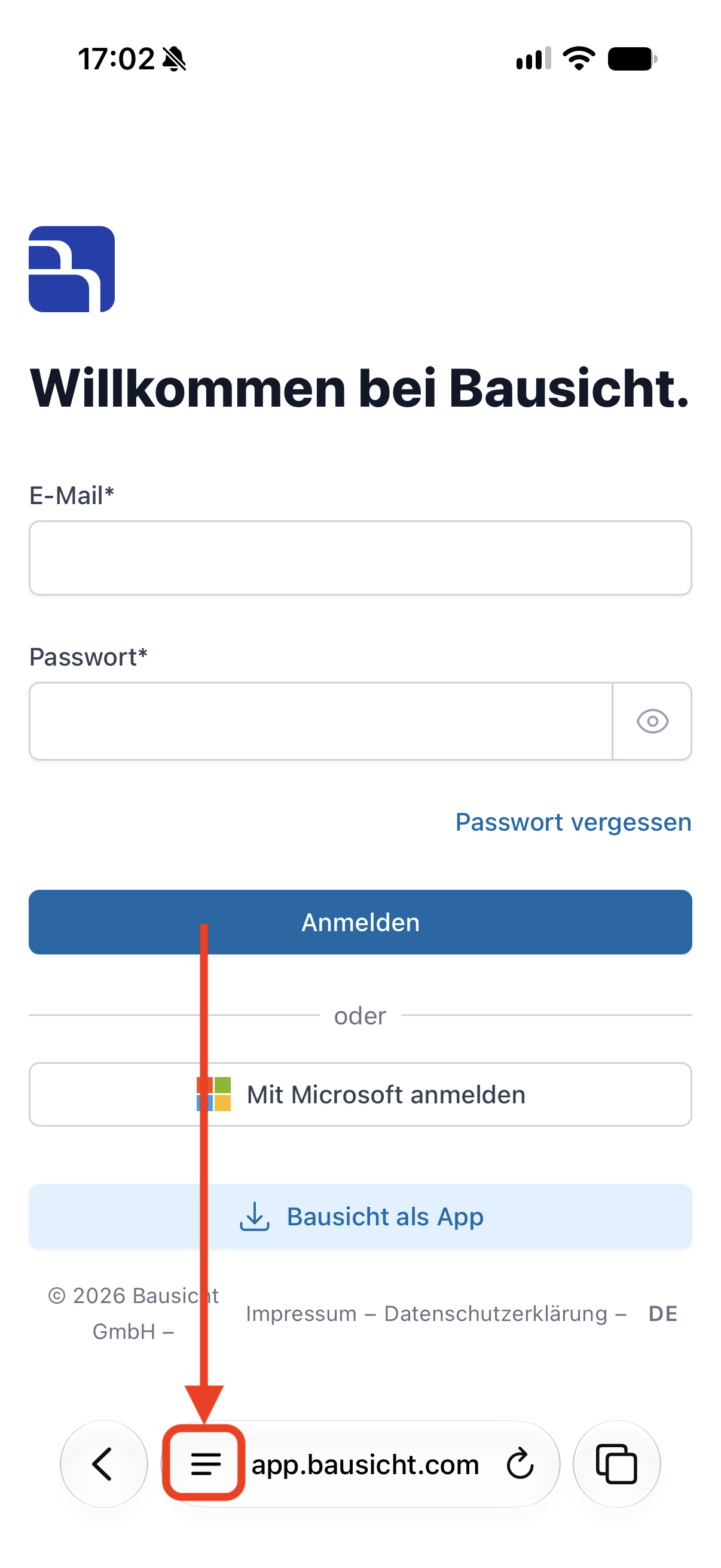
Tippen Sie links in der Adressleiste auf das Seitenmenü.
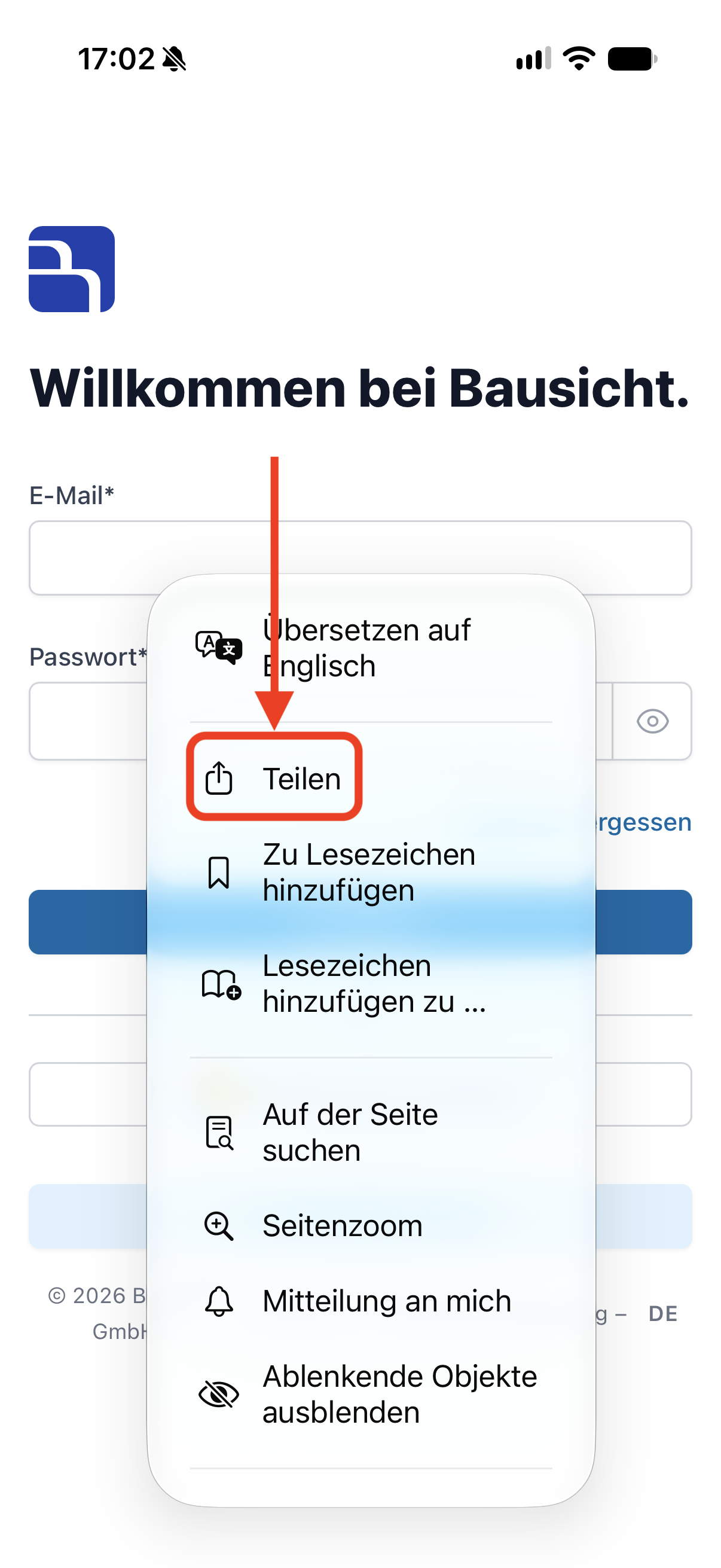
Tippen Sie auf „Teilen“. Je nach iOS-Version und Safari-Ansicht finden Sie „Teilen“ auch direkt in der Symbolleiste.
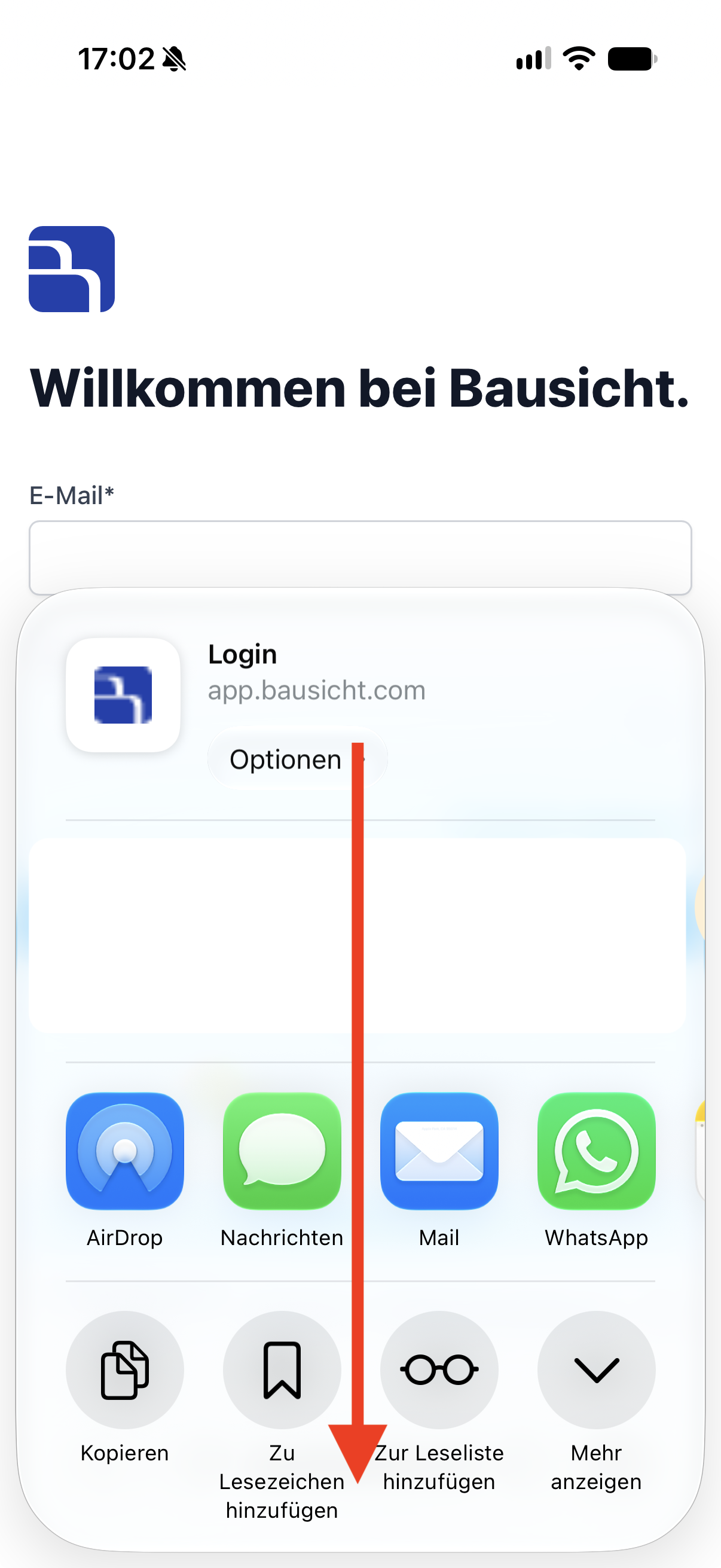
Tippen Sie im Teilen-Menü bei Bedarf auf „Mehr anzeigen“ und scrollen Sie nach unten zu den weiteren Optionen.
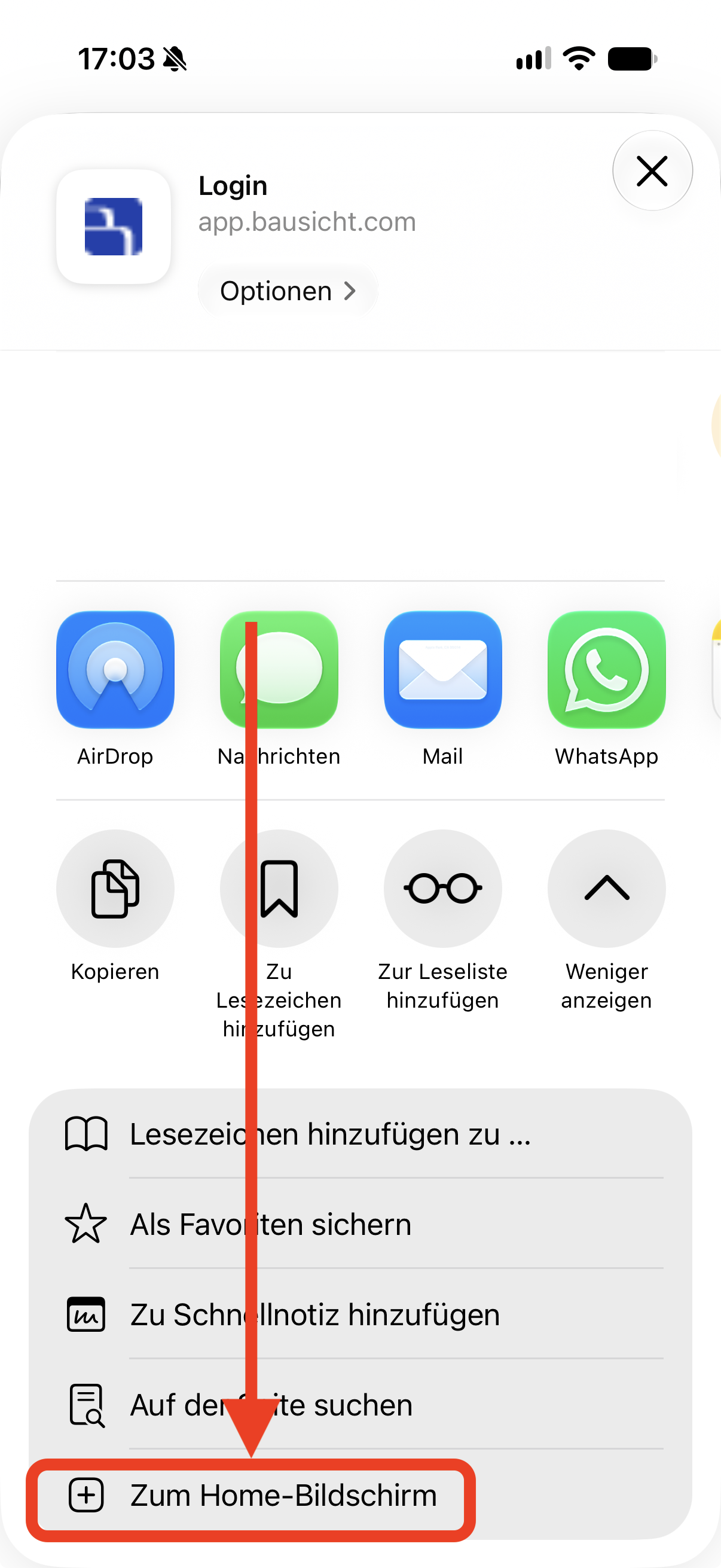
Wählen Sie „Zum Home-Bildschirm“ bzw. „Zu Home-Bildschirm hinzufügen“.
Tippen Sie auf „Hinzufügen“.
Safari auf dem iPad
- Tippen Sie in der Safari-Symbolleiste auf das Teilen-Symbol.
- Tippen Sie auf „Mehr anzeigen“ und wählen Sie „Zum Home-Bildschirm“.
- Tippen Sie auf „Hinzufügen“.
Chrome auf iPhone und iPad
- Tippen Sie rechts in der Chrome-Adressleiste auf das Teilen-Symbol.
- Scrollen Sie im Teilen-Menü nach unten und wählen Sie „Zum Startbildschirm hinzufügen“.
- Tippen Sie auf „Hinzufügen“.
Weitere Browser auf iPhone und iPad
Öffnen Sie das Browsermenü, tippen Sie auf „Teilen“, wählen Sie „Zu Home-Bildschirm hinzufügen“ und tippen Sie auf „Hinzufügen“.
Anschließend öffnen Sie Bausicht über das neue Symbol auf dem Home-Bildschirm.
Anleitung - Android
Chrome
- Rufen Sie app.bausicht.com in Chrome auf.
- Tippen Sie rechts neben der Adressleiste auf die drei Punkte „⋮“.
- Wählen Sie „Installieren und Verknüpfung erstellen“ und anschließend „Installieren“.
- Bestätigen Sie im Browserdialog mit „Installieren“.
Samsung Internet
- Rufen Sie app.bausicht.com in Samsung Internet auf.
- Tippen Sie in der Symbolleiste auf die drei waagerechten Linien „☰“.
- Wählen Sie „Seite hinzufügen zu“ und dann „Startbildschirm“.
- Tippen Sie auf „Hinzufügen“.
Firefox
- Rufen Sie app.bausicht.com in Firefox auf.
- Tippen Sie in der Symbolleiste auf die drei Punkte „⋮“ und dann auf „Mehr“.
- Wählen Sie „App zum Startbildschirm hinzufügen“.
- Bestätigen Sie das Hinzufügen im Android-Dialog.
Anschließend öffnen Sie Bausicht über das neue Symbol auf dem Startbildschirm oder in der App-Übersicht.
Auf dem Computer
| Browser | Schritte |
|---|---|
| Chrome | Rechts oben auf „⋮“ klicken → „Streamen, speichern und teilen“ → „Seite als App installieren…“ → „Installieren“ |
| Microsoft Edge | Rechts oben auf „…“ klicken → „Weitere Tools“ → „Apps“ → „Diese Site als App installieren“ → „Installieren“ |
| Safari auf dem Mac | In der Menüleiste auf „Ablage“ klicken → „Zum Dock hinzufügen“ → „Hinzufügen“ |
Häufige Fragen
Brauche ich einen App Store Account?
Nein. Die Installation erfolgt direkt über den Browser – ohne App Store oder Google Play Store.
Funktioniert die App auch offline?
Die App benötigt eine Internetverbindung, um aktuelle Daten zu laden. Der Zugriff über den Homescreen sorgt jedoch für einen schnelleren Start.
Kann ich die App wieder entfernen?
Ja. Auf dem iPhone halten Sie das App-Icon gedrückt und wählen “App entfernen”. Auf Android halten Sie das Icon gedrückt und ziehen es auf “Deinstallieren”.
Ich finde den beschriebenen Menüpunkt nicht. Was kann ich tun?
Die Bezeichnungen unterscheiden sich je nach Browserversion und Sprache leicht. Unter Bausicht als App sehen Sie die Anleitung für den erkannten Browser; über Anderen Browser oder anderes Gerät auswählen wählen Sie bei Bedarf eine andere aus. Wurde Bausicht aus einer anderen App heraus geöffnet, zum Beispiel über einen Link in einer E-Mail-App, kopieren Sie die Adresse und rufen Sie sie in Safari bzw. Chrome auf.
Weitere Hilfe benötigt?
Falls Sie weitere Unterstützung bei der Installation der Bausicht-App benötigen, steht Ihnen unser Support-Team gerne zur Verfügung.