
Weitere Artikel und Themen
Wie führe ich das Bautagebuch?
- Hier finden Sie die Funktion
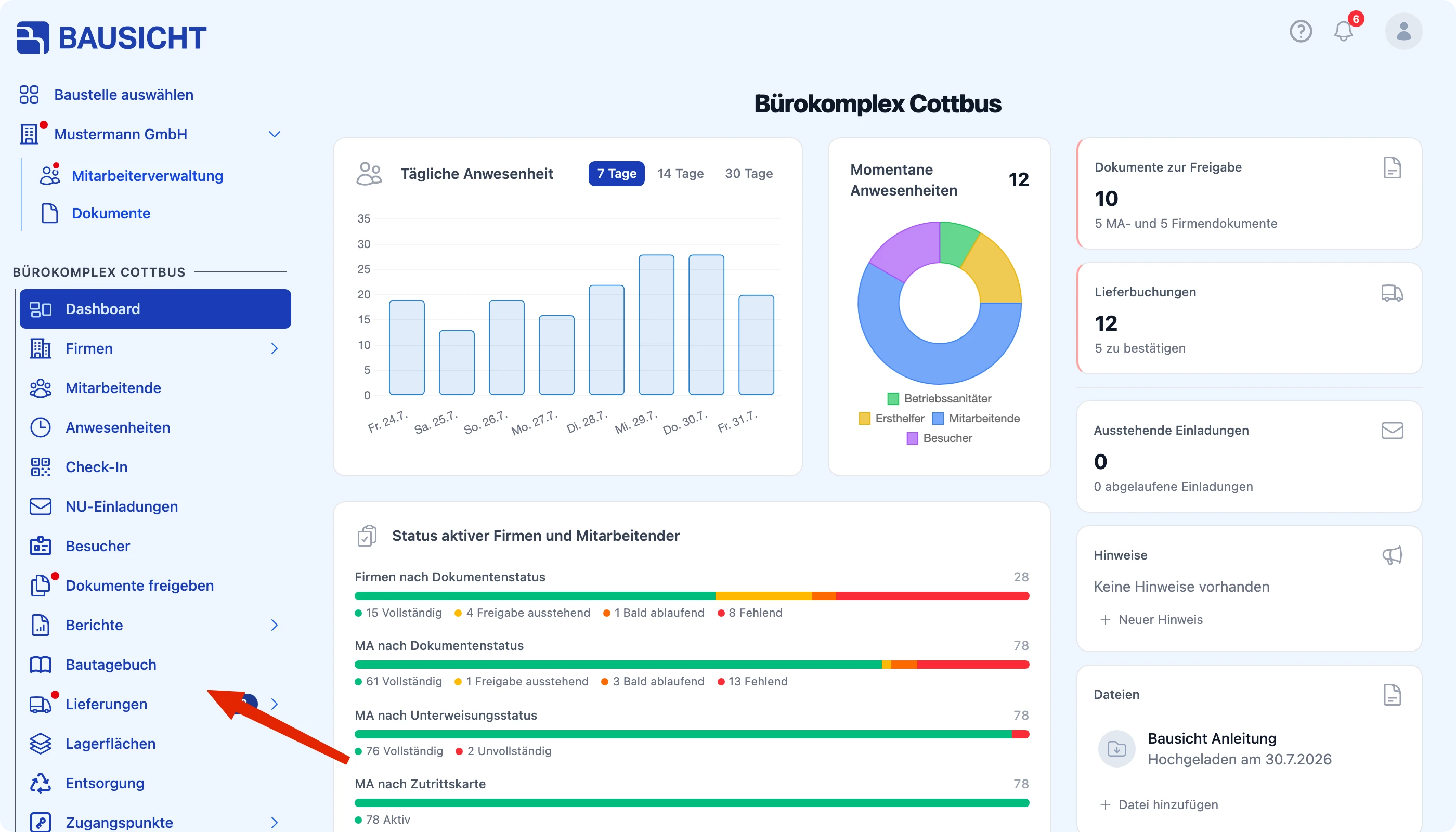
- Bautagebuch in der linken Navigation
- Daran erkennen Sie das Ergebnis
- Über PDF erstellen wird das Dokument für den gewählten Bautag erzeugt.
Auf dieser Seite
Im Bautagebuch dokumentiert Ihre Firma jeden Bautag: wer vor Ort war, welche Arbeiten ausgeführt wurden, wie das Wetter war und was Besonderes passiert ist. Zum Abschluss eines Bautags erzeugt Bausicht daraus einen PDF-Bericht.
Kurzantwort
| Schritt | Beschreibung |
|---|---|
| 1 | Öffnen Sie in der linken Navigation Bautagebuch → Mein Bautagebuch und wählen Sie oben rechts den Tag |
| 2 | Prüfen Sie das automatisch vorbefüllte Wetter und passen Sie es bei Bedarf an |
| 3 | Erfassen Sie über Hinzufügen Personal, Tätigkeiten, Vorkommnisse, Anhänge und weitere Einträge |
| 4 | Übernehmen Sie bei Bedarf wiederkehrende Einträge aus früheren Bautagebüchern |
| 5 | Schließen Sie den Tag über Bautag abschließen ab – der PDF-Bericht wird dabei erstellt |
Schritt 1: Bautagebuch öffnen und Tag wählen
Über die Datumsauswahl oben rechts wechseln Sie mit Vortag, Nächster Tag und Heute zwischen den Bautagen oder wählen ein Datum direkt aus. Alle Einträge beziehen sich immer auf den ausgewählten Tag.
Wurde an einem Tag nicht gearbeitet, markieren Sie ihn über Keine Arbeiten an diesem Tag als arbeitsfreien Tag und wählen einen Grund, zum Beispiel Wochenende, Feiertag oder Witterung.
Schritt 2: Wetter prüfen
Das Wetter wird anhand des Standorts der Baustelle automatisch vorbefüllt. Stimmen die Werte nicht, klicken Sie beim Wetter auf Bearbeiten, tragen im Dialog Wetter erfassen die beobachteten Werte ein und klicken auf Wetter speichern.
Schritt 3: Einträge des Tages erfassen
Über Hinzufügen legen Sie die Einträge des Tages an. Welche Abschnitte zur Verfügung stehen, richtet sich nach den Bautagebuch-Einstellungen:
| Abschnitt | Inhalt |
|---|---|
| Einzelpersonen | Wer namentlich auf der Baustelle gearbeitet hat |
| Personalgruppen | Mehrere Mitarbeiter ohne Namen, je Funktion mit Anzahl |
| Tätigkeiten | Welche Arbeiten ausgeführt wurden |
| Geräte und Maschinen | Welche Geräte im Einsatz waren |
| Materialien | Welches Material verbaut oder verbraucht wurde |
| Behinderungen | Was die Arbeit aufgehalten hat, zum Beispiel Regen oder eine fehlende Freigabe |
| Vorkommnisse | Besondere Ereignisse und erhaltene Anweisungen, zum Beispiel ein Unfall, Beinaheunfall oder Schaden |
| Lieferungen | Welche Lieferungen angekommen sind |
| Anhänge und Nachweise | Fotos, Pläne und andere Dateien zum Bautag |
Fotos und Dokumente hängen Sie entweder direkt an einen Eintrag, zum Beispiel an ein Vorkommnis, oder über Hinzufügen → Anhang zum Bautag hinzufügen an den gesamten Bautag.
Schritt 4: Wiederkehrende Einträge übernehmen
Automatische Vorschläge
Bausicht zeigt wiederkehrende Einträge automatisch als Vorschläge an. Als Quelle dient nicht einfach der vorherige Kalendertag, sondern der letzte zuvor tatsächlich gepflegte Arbeitstag. Leere, nur automatisch angelegte Tage und als arbeitsfrei markierte Tage werden übersprungen.
Ein leer gebliebener Sonntag verhindert daher nicht, dass am Montag Vorschläge aus dem gepflegten Bautagebuch vom Samstag erscheinen. War auch der Samstag leer oder arbeitsfrei, sucht Bausicht entsprechend weiter zurück. Der Quelltag muss dafür nicht abgeschlossen sein; auch ein noch offenes, aber bereits gepflegtes Bautagebuch kann als Grundlage dienen. Beim Annehmen oder Ablehnen eines Vorschlags wird das Datum des Quelltags angezeigt.
Einträge derselben Quelle werden nicht doppelt angeboten: Wenn Sie einen Eintrag aus einem früheren Bautagebuch übernehmen, verschwindet der entsprechende Vorschlag. Nehmen Sie umgekehrt einen Vorschlag an, wird derselbe Eintrag im Übernahmedialog nicht erneut angeboten.
Aus einem früheren eigenen Bautagebuch
Über Aus früherem eigenen Bautagebuch können Sie gezielt einen anderen früheren Tag auswählen. Wählen Sie im Feld Quelltag das gewünschte Bautagebuch und anschließend die zu übernehmenden Personen, Personalgruppen, Tätigkeiten, Geräte oder Materialien aus. Angeboten werden frühere Arbeitstage mit übernehmbaren Einträgen – unabhängig davon, ob sie bereits abgeschlossen sind. Die übernommenen Einträge können Sie danach noch anpassen.
Von Nachunternehmen
Wenn Sie auch Einträge von Nachunternehmen übernehmen dürfen, werden beide Möglichkeiten im Menü Einträge übernehmen zusammengefasst:
- Aus früherem eigenen Bautagebuch
- Von Nachunternehmen
Unter Von Nachunternehmen wählen Sie die verfügbaren Einträge für den aktuell geöffneten Bautag aus. Eine Zahl hinter Einträge übernehmen und Von Nachunternehmen zeigt an, wie viele Einträge bereitstehen. Steht Ihnen nur die Übernahme aus dem eigenen Bautagebuch zur Verfügung, zeigt Bausicht direkt den Button Einträge übernehmen statt des Menüs an.
Schritt 5: Bautag abschließen und PDF-Bericht abrufen
Ist der Tag vollständig, klicken Sie auf Bautag abschließen. Bausicht prüft dabei die Pflichtangaben und erstellt anschließend den PDF-Bericht des Tages. Sie finden ihn danach auf demselben Tag im Abschnitt PDF-Berichte; über Berichte zusammenfassen erstellen Sie ein PDF über mehrere Tage.
Ein abgeschlossener Bautag lässt sich nicht mehr direkt bearbeiten. Für Änderungen klicken Sie auf Korrektur starten; nach erneutem Abschluss bleibt die vorherige Fassung erhalten.
Weitere Hilfe benötigt?
Falls Sie weitere Unterstützung beim Bautagebuch benötigen, steht Ihnen unser Support-Team gerne zur Verfügung.