
Weitere Artikel und Themen
Wie nutze ich die Berechtigungstabelle?
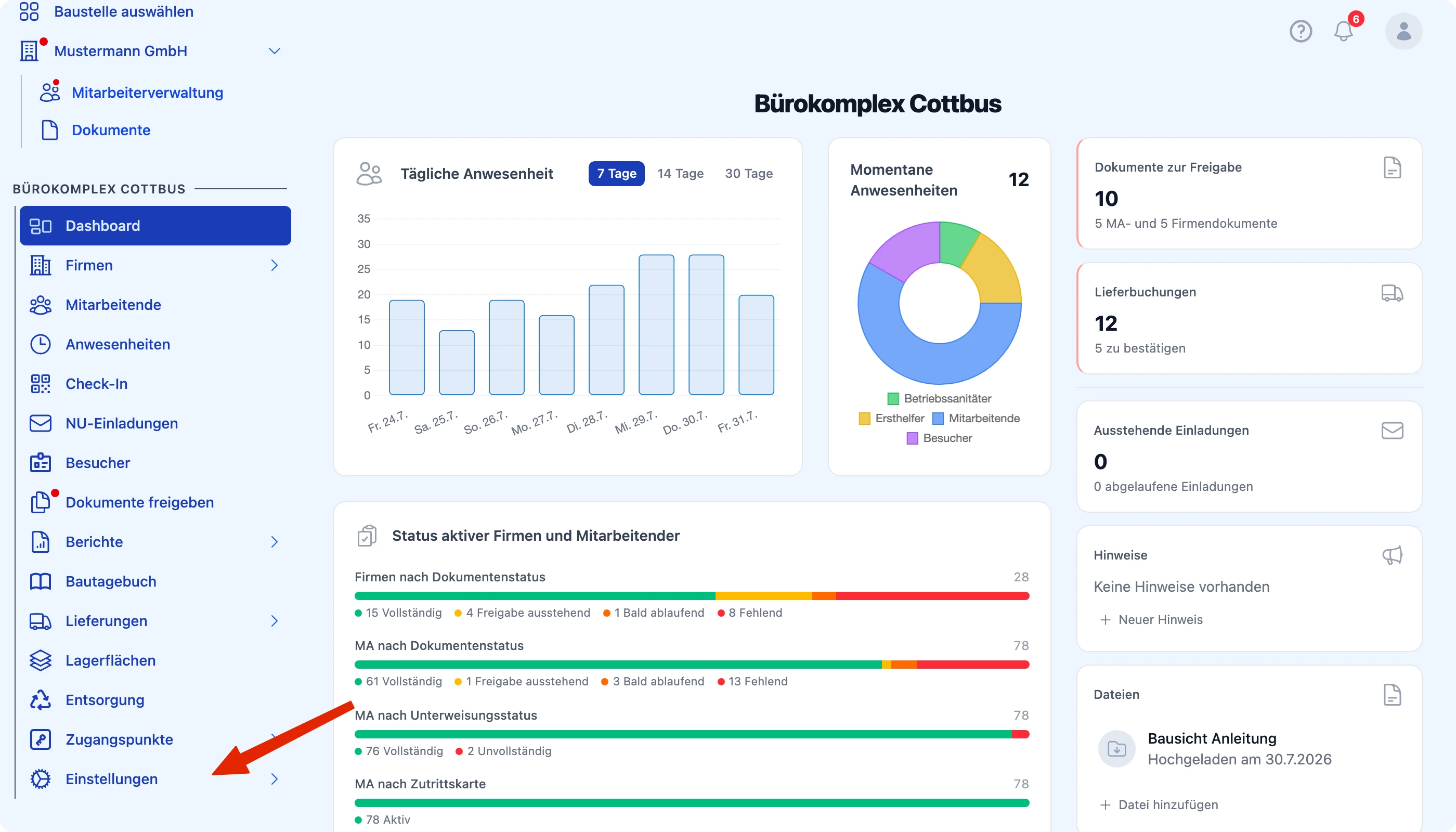
- Hier finden Sie die Funktion
- Einstellungen → Berechtigungstabelle
- Daran erkennen Sie das Ergebnis
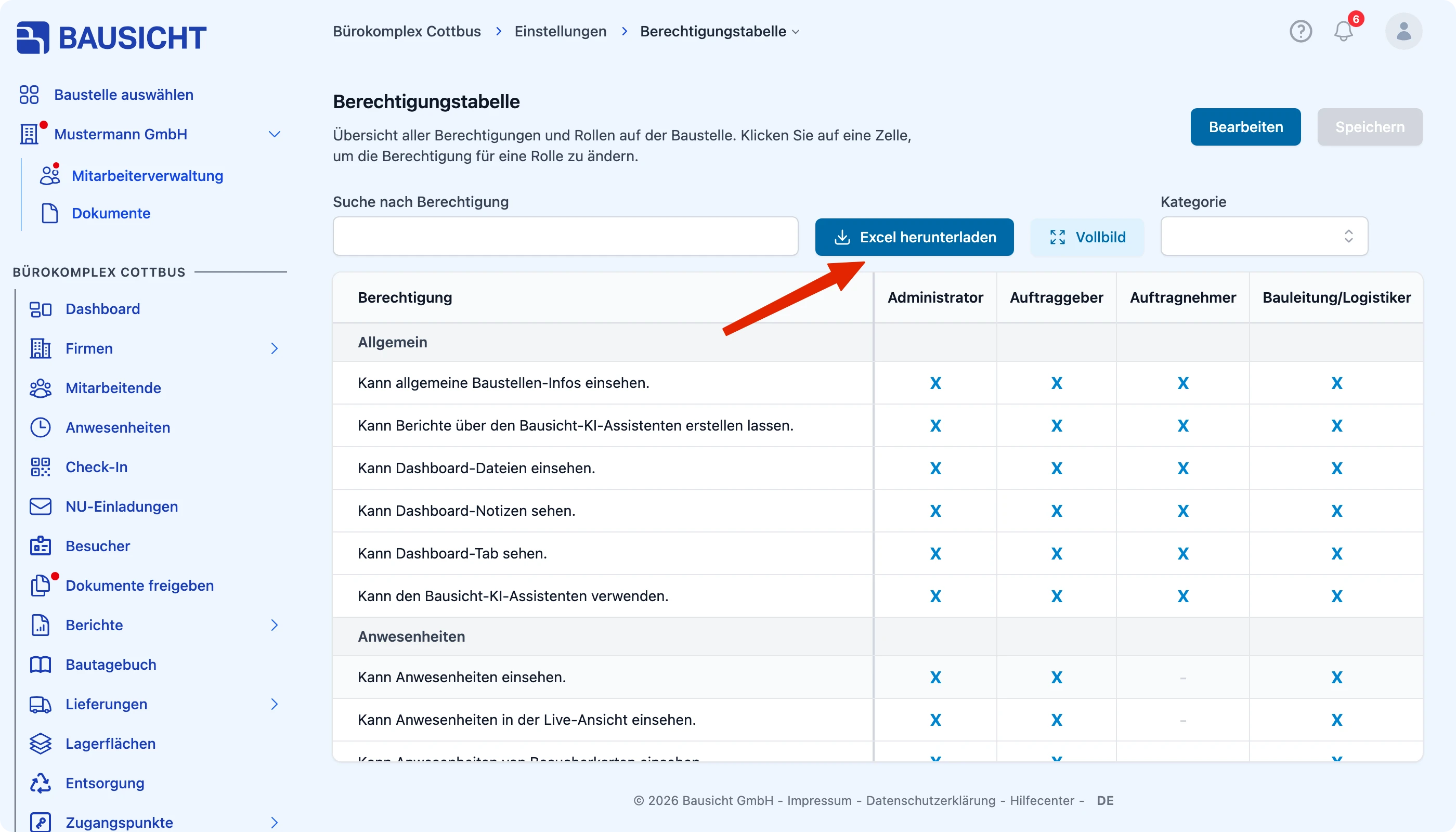
- Die gespeicherte Tabelle zeigt die Berechtigungen je Baustellenrolle; über Excel herunterladen steht ein Export bereit.
Auf dieser Seite
Die Berechtigungstabelle stellt alle Rollen Ihrer Baustelle nebeneinander und zeigt je Berechtigung, welche Rolle sie besitzt. Statt jede Rolle einzeln zu öffnen, vergleichen Sie so alle Rollen in einer Ansicht – und passen Berechtigungen direkt in der Tabelle an.
Kurzantwort
| Schritt | Beschreibung |
|---|---|
| 1 | Öffnen Sie Einstellungen → Berechtigungstabelle |
| 2 | Filtern Sie über Suche nach Berechtigung oder Kategorie |
| 3 | Klicken Sie auf Bearbeiten, um Berechtigungen anzupassen, und danach auf Speichern |
Schritt 1: Öffnen Sie “Einstellungen → Berechtigungstabelle”
Die erste Spalte enthält die Berechtigung, jede weitere Spalte steht für eine Rolle auf der Baustelle – zum Beispiel Administrator, Auftraggeber, Auftragnehmer, Bauleitung/Logistiker, Nachunternehmer oder Pförtner.
Schritt 2: Gezielt filtern
Bei mehreren hundert Berechtigungen hilft das Filtern:
- Suche nach Berechtigung – Volltextsuche über die Berechtigungsnamen
- Kategorie – Einschränkung auf einen Themenbereich
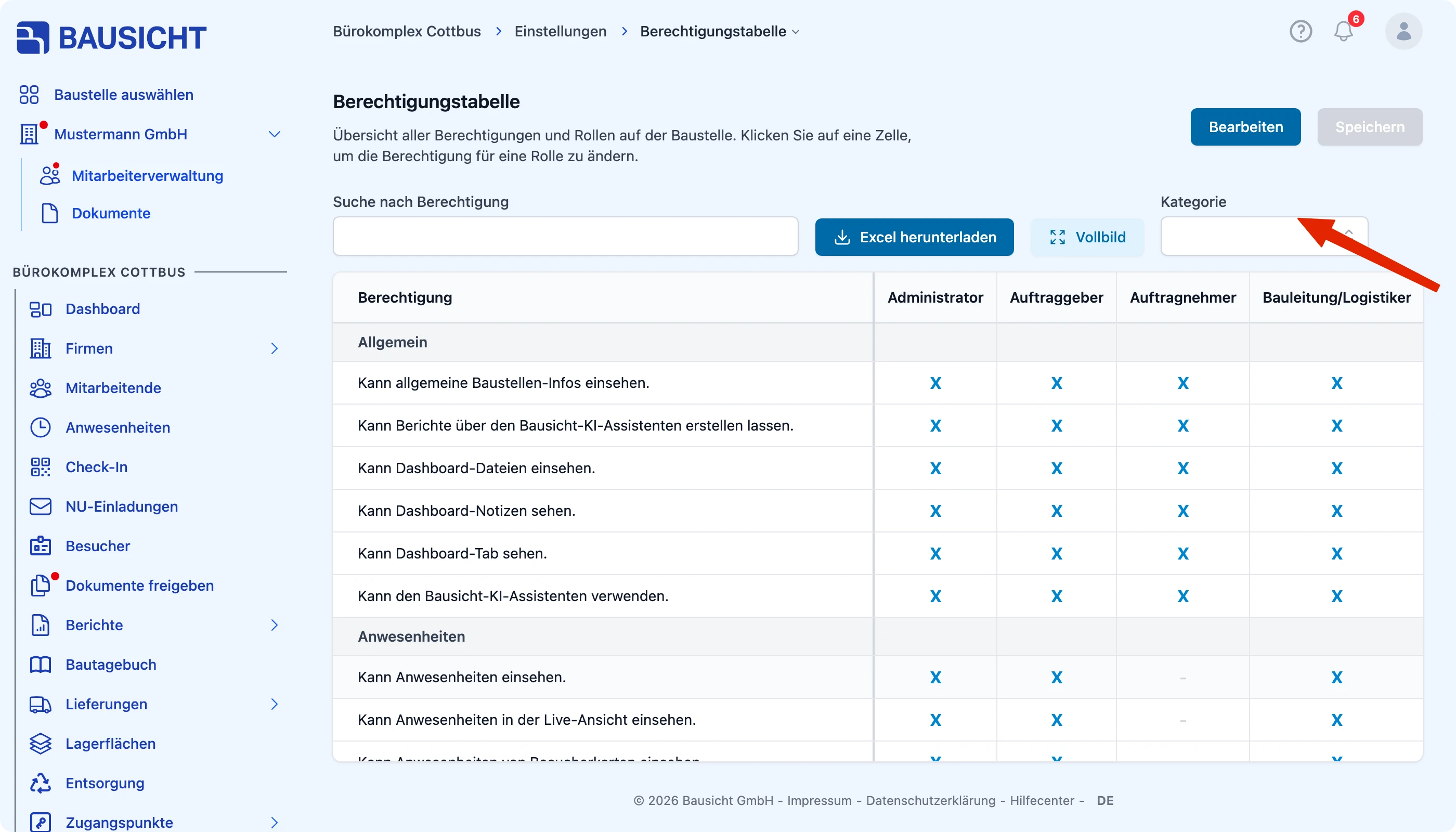
Über Vollbild blenden Sie die Navigation aus und gewinnen Breite für die Tabelle.

Hinweis: Die Tabelle benötigt einen breiten Bildschirm. Ist das Fenster zu schmal, erscheint statt der Tabelle der Hinweis Tabellenansicht nicht verfügbar. Nutzen Sie in diesem Fall ein größeres Fenster, die Vollbildansicht oder den Excel-Export.
Schritt 3: Berechtigungen anpassen
Klicken Sie auf Bearbeiten, setzen oder entfernen Sie die gewünschten Berechtigungen und bestätigen Sie mit Speichern.
Berechtigungen als Excel exportieren
Über Excel herunterladen exportieren Sie die vollständige Tabelle. Das ist praktisch für die Abstimmung im Team, für Audits oder um den Rechtestand einer Baustelle zu dokumentieren.
Weitere Hilfe benötigt?
Falls Sie weitere Unterstützung bei Rollen und Berechtigungen benötigen, steht Ihnen unser Support-Team gerne zur Verfügung.