
Weitere Artikel und Themen
Wie erstelle ich Berichte (Tages-, Wochen- und Monatsbericht)?
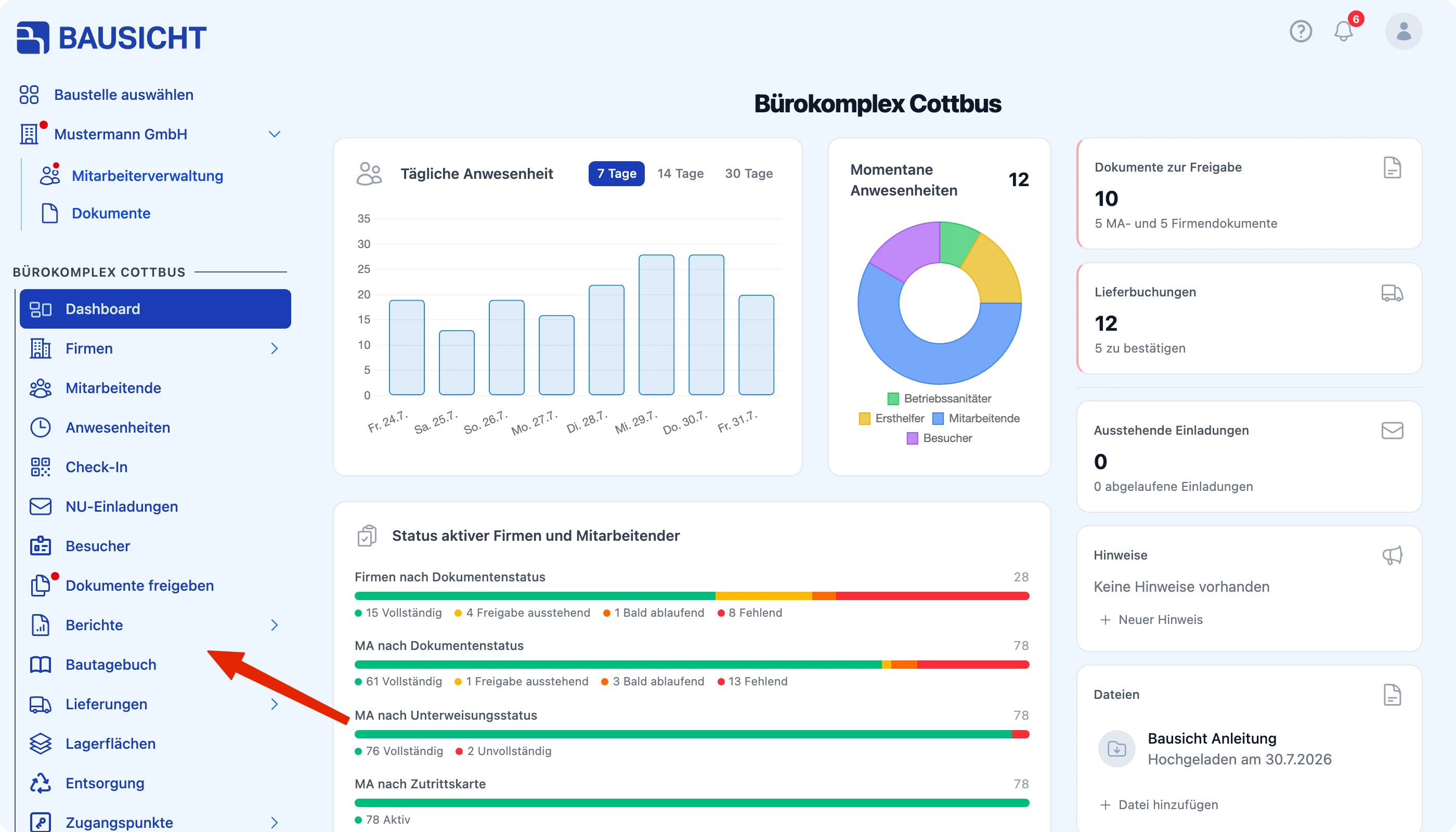
- Hier finden Sie die Funktion
- Berichte → Bericht erstellen
- Daran erkennen Sie das Ergebnis
- Der erstellte Bericht wird unter Vorhandene Berichte abgelegt.
Auf dieser Seite
Bausicht wertet die erfassten Zutritte und Stammdaten für Sie aus. Über den Bereich Berichte erzeugen Sie daraus Nachweise für einen einzelnen Tag, eine Woche, einen Monat oder einen frei gewählten Zeitraum.
Kurzantwort
| Schritt | Beschreibung |
|---|---|
| 1 | Öffnen Sie in der linken Navigation Berichte → Bericht erstellen |
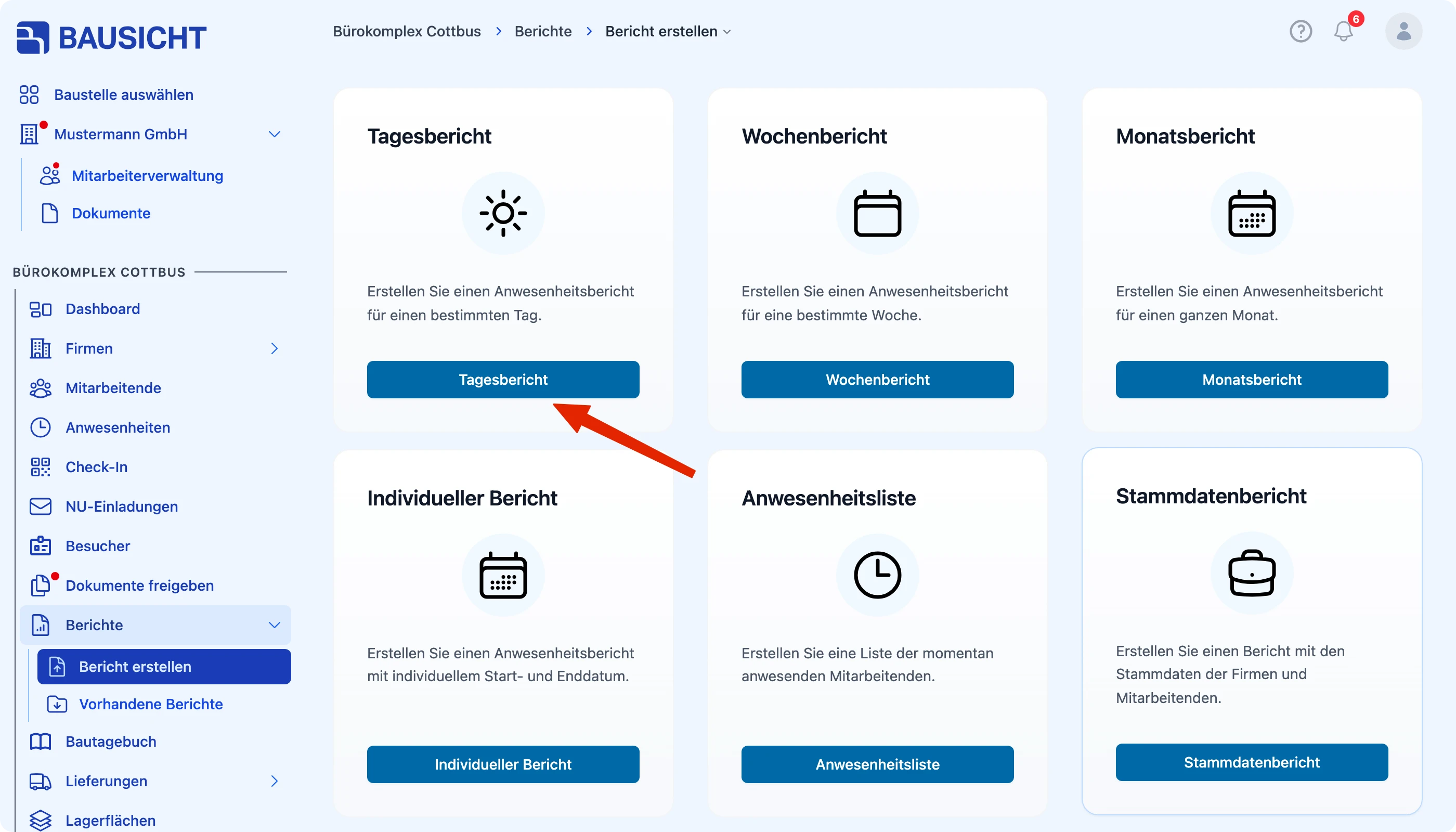
| 2 | Wählen Sie die gewünschte Berichtsart aus, zum Beispiel Tagesbericht |
| 3 | Legen Sie Zeitraum, Dateiformat und die zu berücksichtigenden Nachunternehmen fest |
| 4 | Klicken Sie auf … erstellen – der Bericht wird unter Vorhandene Berichte abgelegt |
Schritt 1: Öffnen Sie in der linken Navigation “Berichte”
Schritt 2: Wählen Sie die Berichtsart
Auf der Seite Bericht erstellen stehen Ihnen diese Berichtsarten zur Verfügung:
| Berichtsart | Inhalt |
|---|---|
| Tagesbericht | Anwesenheiten eines einzelnen Tages |
| Wochenbericht | Anwesenheiten einer Kalenderwoche |
| Monatsbericht | Anwesenheiten eines Monats |
| Individueller Bericht | Anwesenheiten eines frei gewählten Zeitraums |
| Anwesenheitsliste | Momentaufnahme, wer sich aktuell auf der Baustelle befindet |
| Stammdatenbericht | Stammdaten der erfassten Personen und Firmen |
| Mitarbeitende | PDF-Liste der Mitarbeiter mit Foto |
| Zutrittskarten | Kartenanzahlen insgesamt und je Monat; keine Einzelkartenliste |
Schritt 3: Zeitraum und Umfang festlegen
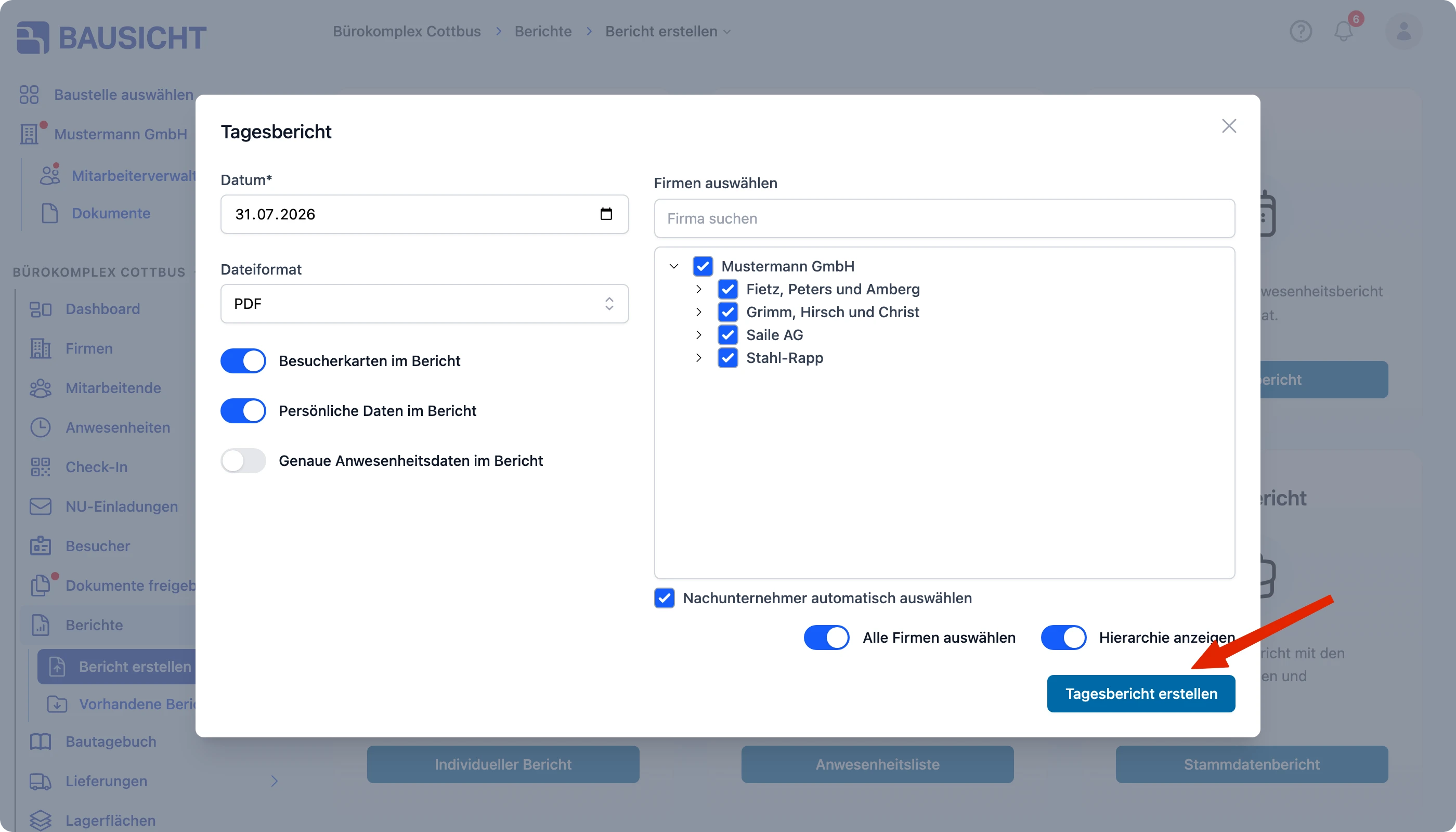
Bei Tages-, Wochen-, Monats- und individuellen Anwesenheitsberichten öffnet sich ein Dialog für Zeitraum und Umfang. Die folgenden Optionen gelten für diese Anwesenheitsberichte; bei anderen Berichtsarten unterscheiden sich die Einstellungen:
| Einstellung | Bedeutung |
|---|---|
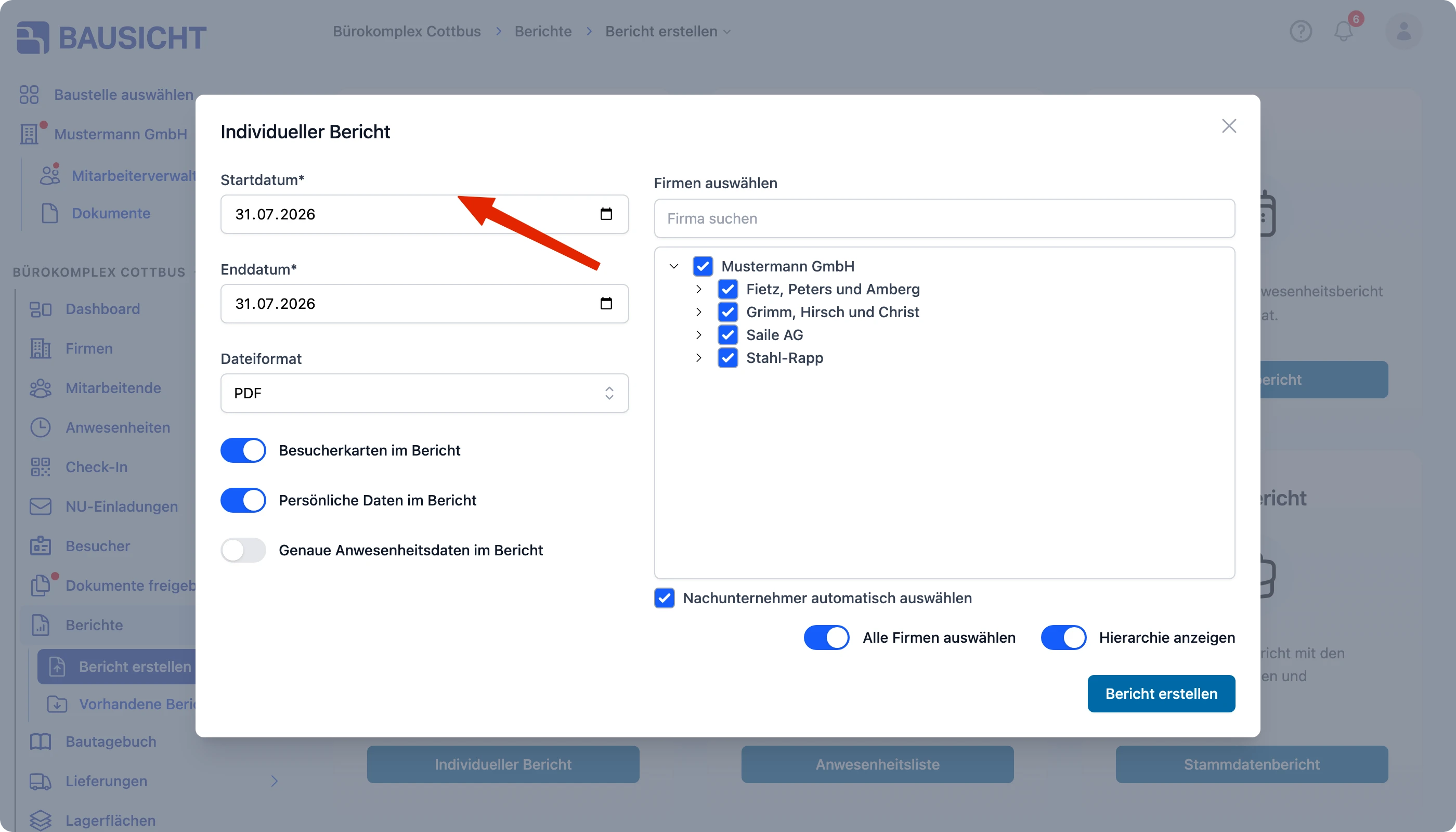
| Datum beziehungsweise Startdatum / Enddatum | Der Zeitraum, den der Bericht abdeckt |
| Dateiformat | Format des Berichts, zum Beispiel PDF |
| Besucherkarten im Bericht | Zutritte über Besucherkarten mit ausweisen |
| Persönliche Daten im Bericht | Personenbezogene Angaben mit ausgeben |
| Genaue Anwesenheitsdaten im Bericht | Exakte Zeitstempel statt zusammengefasster Angaben |
Auf der rechten Seite wählen Sie unter Firmen auswählen aus, welche Unternehmen berücksichtigt werden. Über Alle Firmen auswählen übernehmen Sie die gesamte Liste, mit Hierarchie anzeigen sehen Sie die Nachunternehmerkette.

Tipp: Ist Nachunternehmer automatisch auswählen aktiviert, werden beim Auswählen einer Firma auch alle ihre Nachunternehmer mit ausgewählt bzw. beim Abwählen mit abgewählt. Die Auswahl gilt nur für den aktuellen Bericht und wird nicht gespeichert.
Schritt 4: Bericht erstellen
Klicken Sie abschließend auf die Schaltfläche zum Erstellen – beim Tagesbericht heißt sie Tagesbericht erstellen, beim individuellen Bericht Bericht erstellen.
Beim Individuellen Bericht geben Sie zuvor Startdatum und Enddatum ein und decken so auch Zeiträume ab, die sich nicht auf einen Tag, eine Woche oder einen Monat abbilden lassen.
Wo finde ich den fertigen Bericht?
Erstellte Berichte werden nicht direkt heruntergeladen, sondern unter Berichte → Vorhandene Berichte abgelegt. Anwesenheitsberichte, momentane Anwesenheitslisten, Stammdatenberichte und Mitarbeiterlisten werden nach einem Monat automatisch gelöscht. Laden Sie wichtige Dateien rechtzeitig herunter. Zutrittskartenberichte sind von dieser automatischen Löschung ausgenommen.
Die Berichte sind dort nach Art getrennt: Anwesenheitsberichte, Momentane Anwesenheitslisten, Stammdatenberichte, Mitarbeiterliste und Zutrittskartenberichte. Die Tabellen zeigen je nach Berichtsart Name, Ausstellungsdatum und weitere Angaben wie Zeitraum oder Dateityp.
Weitere Hilfe benötigt?
Falls Sie weitere Unterstützung bei den Berichten benötigen, steht Ihnen unser Support-Team gerne zur Verfügung.