
Weitere Artikel und Themen
Firmen und Mitarbeitende per Excel importieren
- Vorab beachten
- Berechtigung Kann Unternehmen und Mitarbeitende per Excel-Import anlegen sowie die ausgefüllte bereitgestellte Excel-Vorlage
- Hier finden Sie die Funktion
- Einstellungen → Import
- Daran erkennen Sie das Ergebnis
- Nach dem Import stehen die eingelesenen Firmen und Mitarbeitenden in Bausicht zur Verfügung.
Auf dieser Seite
Sie können Firmen und Mitarbeitende direkt per Excel-Datei in Bausicht importieren. Das ist besonders hilfreich, wenn Sie viele Stammdaten auf einmal anlegen möchten, anstatt jeden Eintrag einzeln zu erfassen.
Kurzantwort
| Schritt | Beschreibung |
|---|---|
| 1 | Berechtigung „Kann Firmen und MA aus Excel importieren.“ vergeben. |
| 2 | Die Excel-Vorlage von der Import-Seite herunterladen und ausfüllen. |
| 3 | Bausicht einmal neu laden (z. B. mit F5). |
| 4 | Import unter Einstellungen → Allgemein → Excel-Import ausführen. |
Voraussetzungen
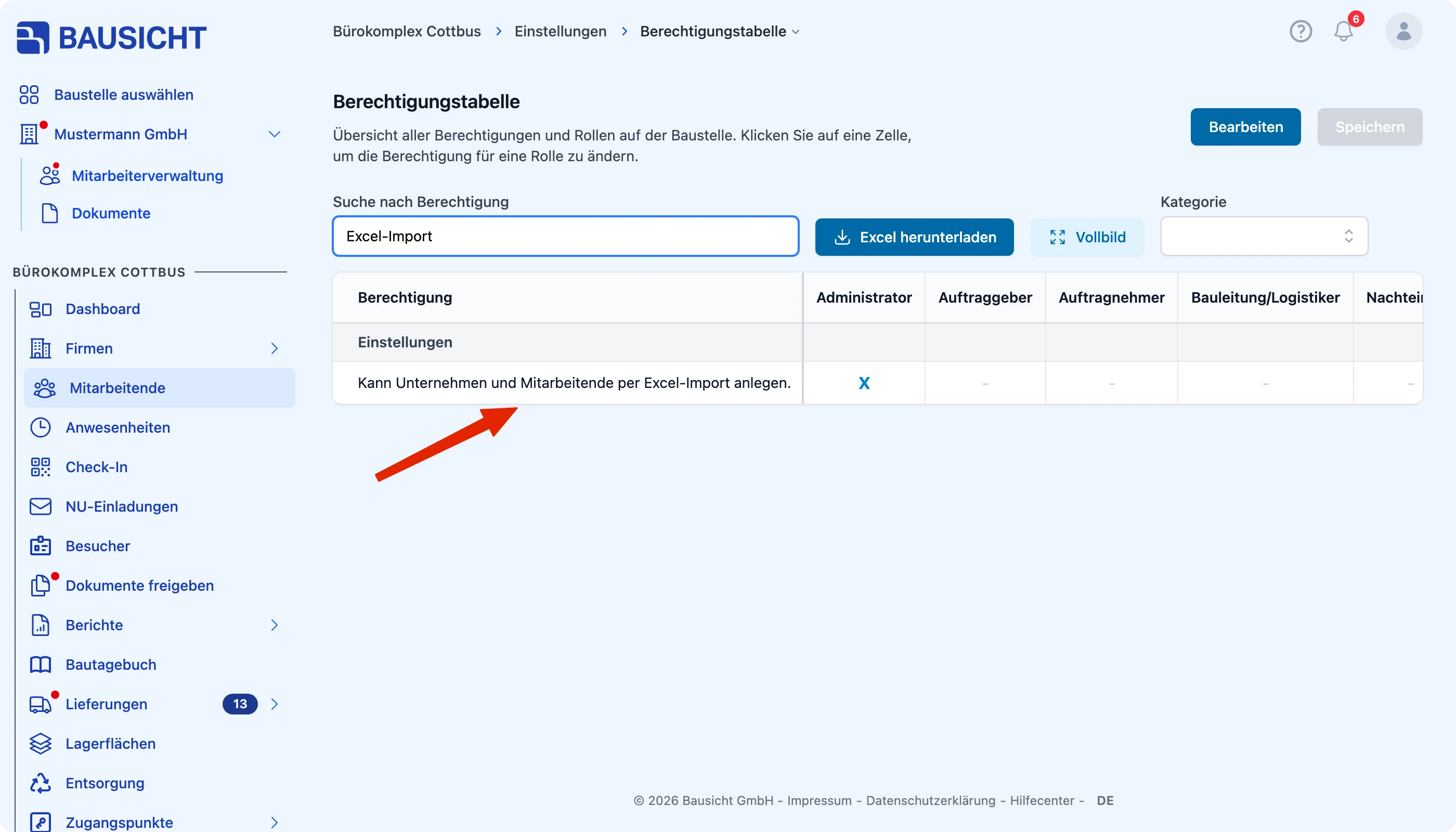
Für den Excel-Import benötigt der jeweilige Nutzer die Berechtigung „Kann Firmen und MA aus Excel importieren.“. Wie Sie Berechtigungen vergeben, erfahren Sie im verlinkten Artikel oben.
Schritt 1: Berechtigung vergeben
Vergeben Sie zunächst die Berechtigung „Kann Firmen und MA aus Excel importieren.“ an den Nutzer, der den Import durchführen soll.
Schritt 2: Excel-Vorlage verwenden
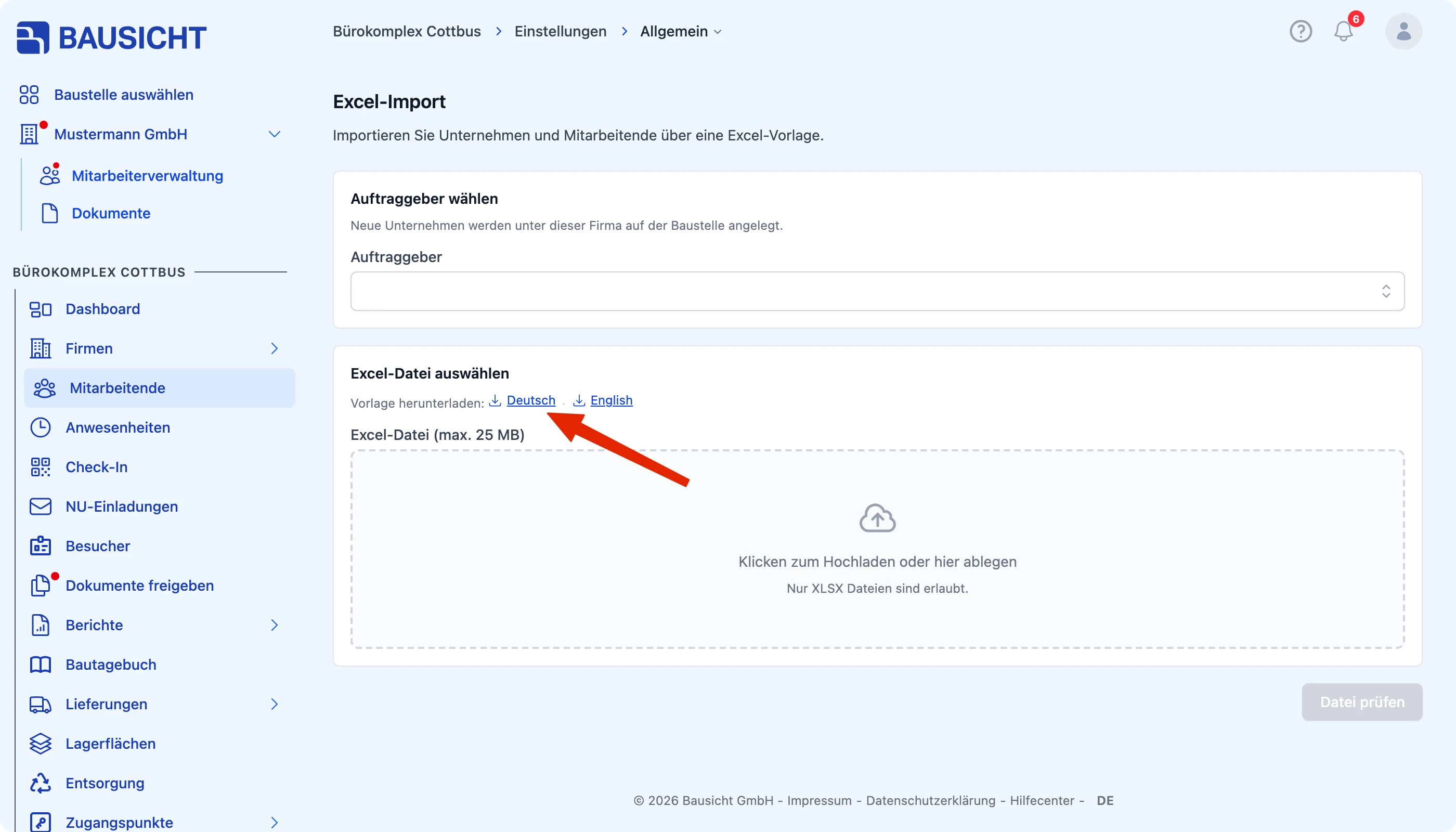
Wichtig: Für den Import muss zwingend die Excel-Vorlage verwendet werden, die Sie auf der Import-Seite über Vorlage herunterladen (Deutsch oder Englisch) erhalten. Tragen Sie Ihre Firmen und Mitarbeitenden direkt in diese Vorlage ein, ohne deren Aufbau zu verändern.
Schritt 3: Bausicht neu laden
Nachdem die Berechtigung vergeben wurde, muss der jeweilige Nutzer Bausicht einmal neu laden, zum Beispiel mit der Taste F5. Erst danach steht die Import-Funktion zur Verfügung.
Schritt 4: Import ausführen
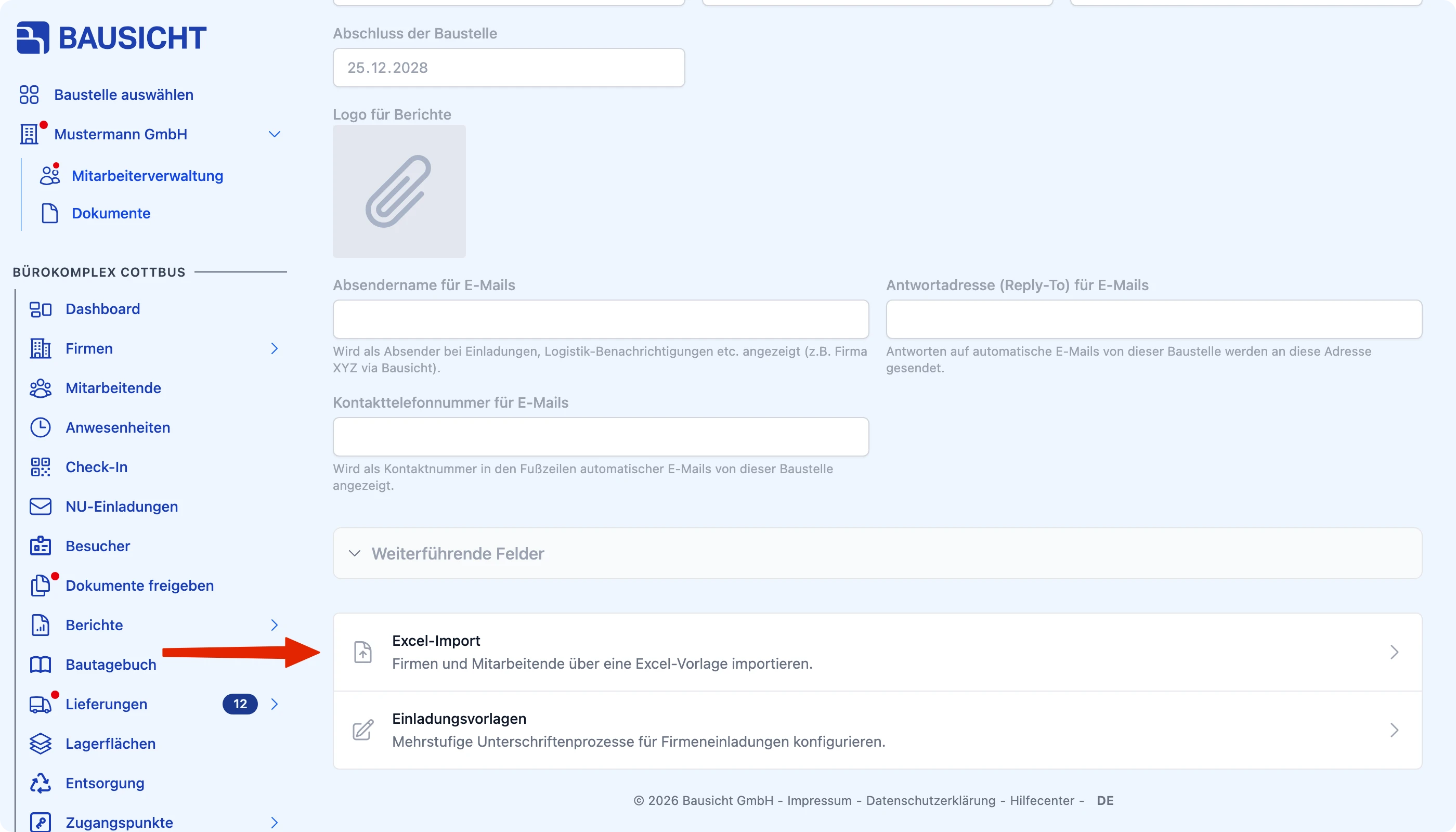
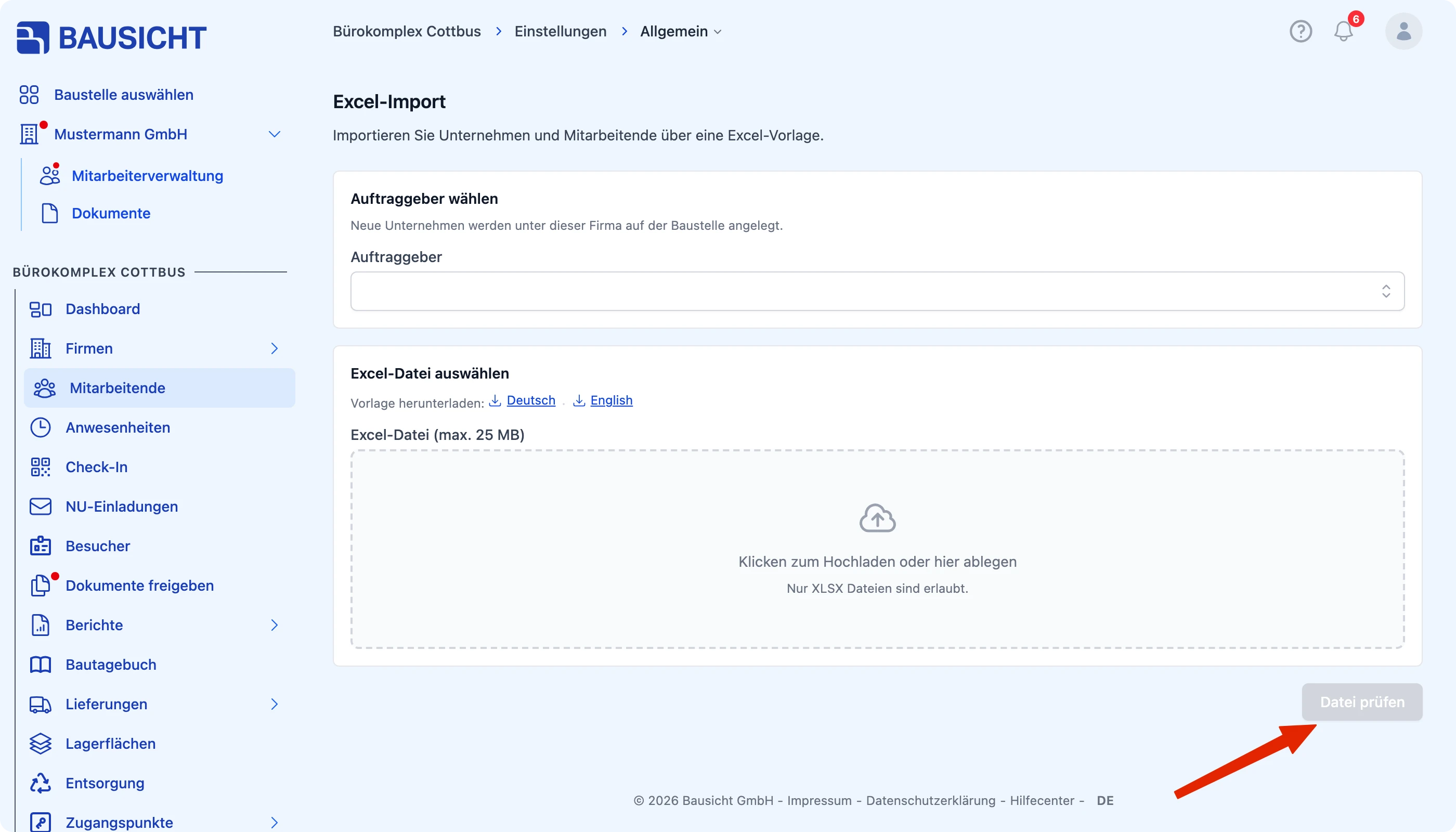
Öffnen Sie anschließend Einstellungen → Allgemein → Excel-Import. Wählen Sie den Auftraggeber, unter dem neue Firmen angelegt werden, laden Sie Ihre ausgefüllte Vorlage hoch, klicken Sie auf Datei prüfen und danach auf Import starten.
Mit Einladen im Blatt Mitarbeiter können Sie zugleich Baustelleneinladungen versenden; dafür ist eine E-Mail-Adresse erforderlich. Wird eine Firma beim Import neu angelegt, werden die eingeladenen Personen als Administratoren dieser Firma eingeladen, sofern ihr Benutzerkonto nicht bereits einer anderen Firma angehört. Bei bereits vorhandenen Firmen erweitert der Import keine Administratorrechte.
Falls Sie beim ersten Import Unterstützung benötigen, kontaktieren Sie gerne unser Support-Team.
Weitere Hilfe benötigt?
Falls Sie weitere Unterstützung benötigen, steht Ihnen unser Support-Team gerne zur Verfügung.