
Weitere Artikel und Themen
Anhänge für Lieferbuchungen (Fotos und Dateien)
- Hier finden Sie die Funktion
- Lieferungen → Buchungen → Buchung → Datei → Datei hinzufügen
- Daran erkennen Sie das Ergebnis
- Das hochgeladene Bild oder Dokument ist an der Lieferbuchung hinterlegt.
Kurzantwort
Öffnen Sie Lieferungen → Buchungen → [Buchung] → Dateien → Neue Datei und laden Sie das Bild oder Dokument hoch. Anhänge können beim Erstellen oder beim Annehmen einer Buchung ergänzt werden.
Bei der Erstellung oder Annahme einer Buchung können Sie jetzt Bilder und Dokumente hinzufügen, zum Beispiel zum Zustand der Ware oder den Lieferschein. So bleibt der Ablauf im Problemfall nachvollziehbar und lässt sich zur Beweissicherung dokumentieren.
Wann können Sie Dateien anfügen?
Sie können Anhänge zu zwei Zeitpunkten hinzufügen:
- Bei der Erstellung einer Buchung.
- Bei der Annahme einer Buchung.
So lassen sich relevante Unterlagen direkt am passenden Vorgang ablegen und sind später jederzeit auffindbar.
Datei zu einer Buchung hinzufügen
Folgen Sie diesem Pfad, um eine Datei an eine Buchung anzuhängen:
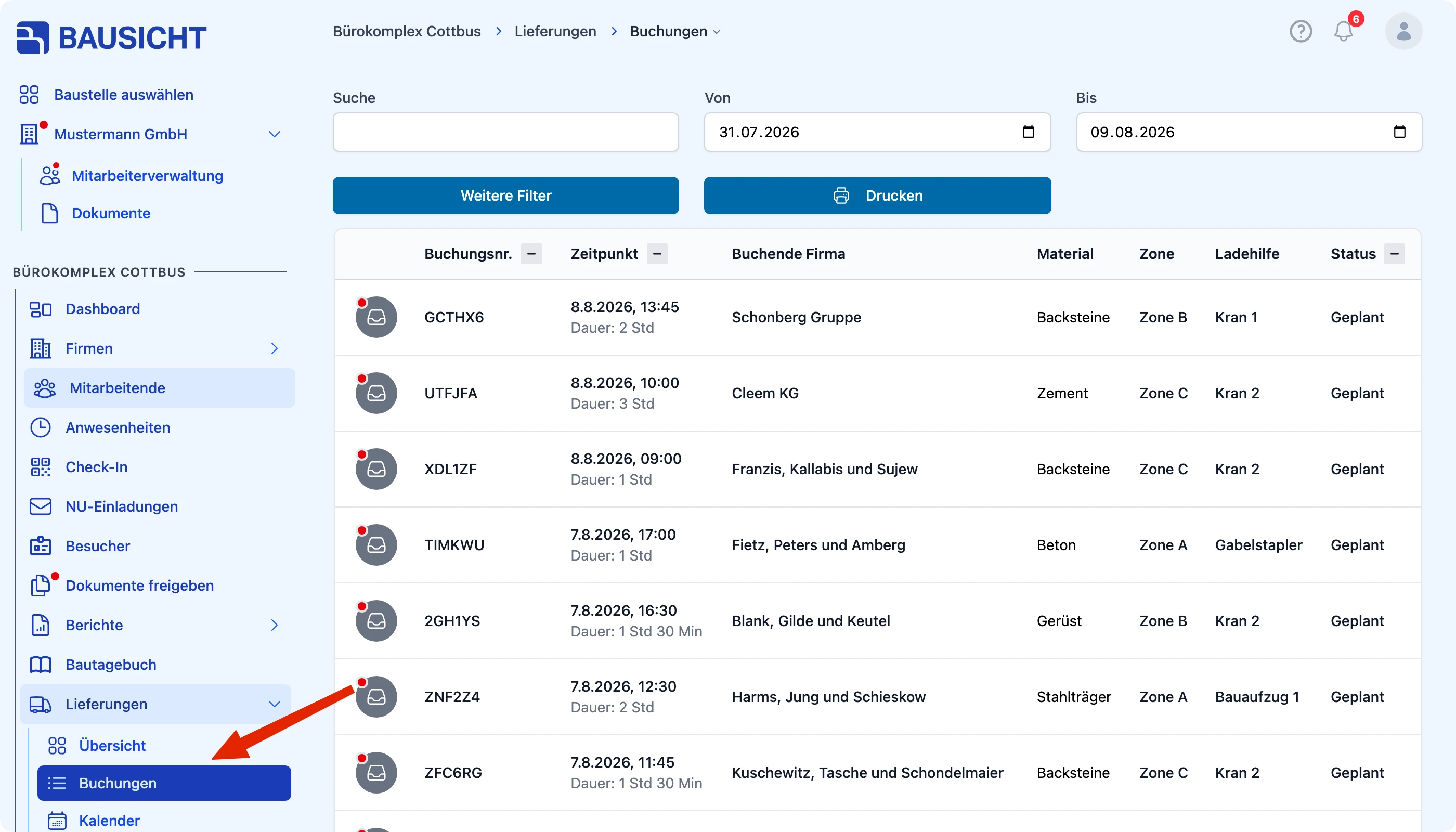
Lieferungen → Buchungen → Buchung öffnen → Dateien → Neue Datei
| Schritt | Beschreibung |
|---|---|
| 1 | Öffnen Sie in der Navigation Lieferungen → Buchungen. |
| 2 | Öffnen Sie die gewünschte Buchung. |
| 3 | Wechseln Sie in den Reiter Dateien. |
| 4 | Klicken Sie auf Neue Datei und laden Sie das Bild oder Dokument hoch. |
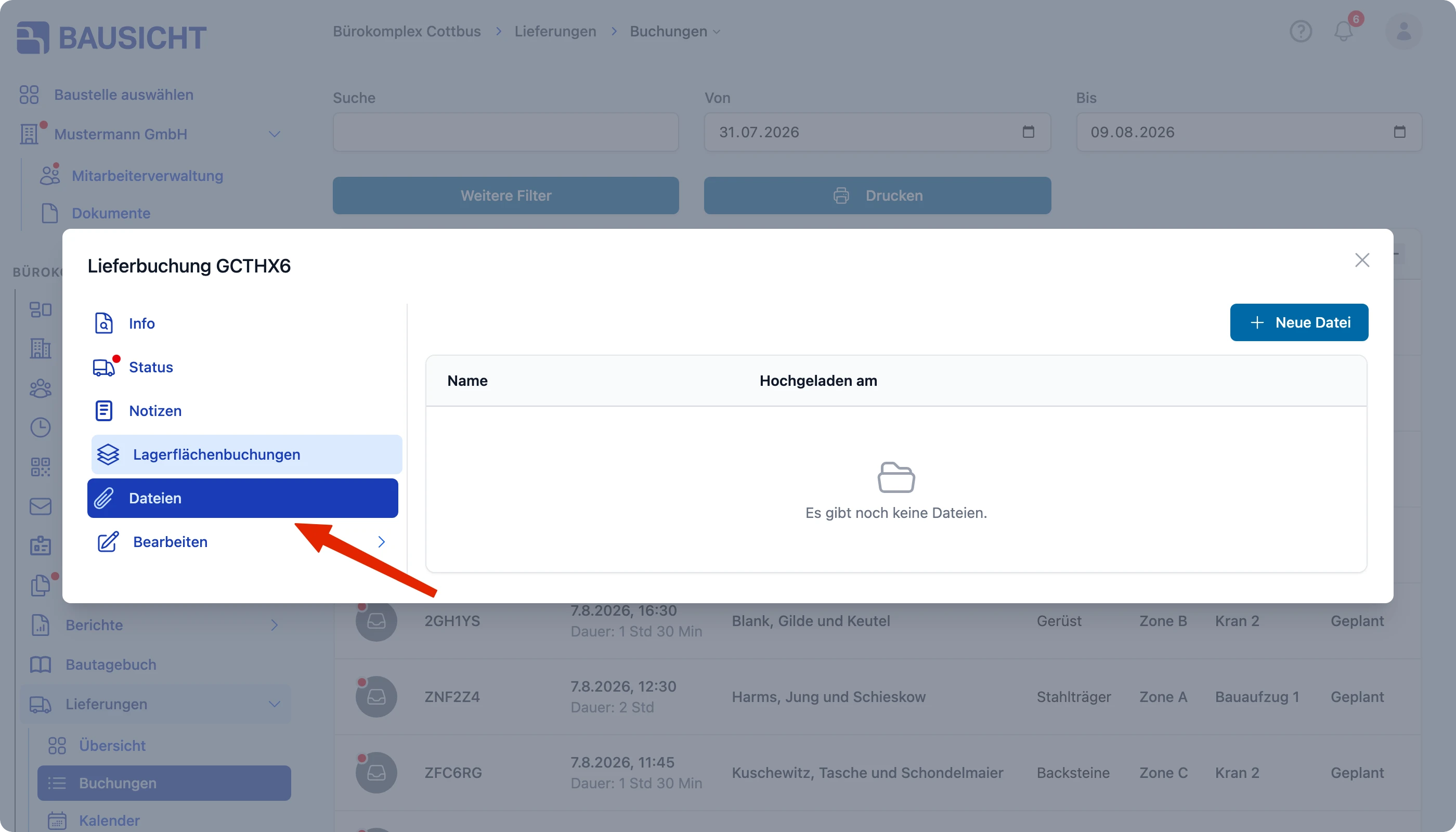
Hinweis: Hinterlegen Sie aussagekräftige Unterlagen wie Fotos vom Zustand der Ware oder den Lieferschein, damit der Vorgang im Problemfall nachvollziehbar bleibt.
Weitere Hilfe benötigt?
Falls Sie weitere Unterstützung benötigen, steht Ihnen unser Support-Team gerne zur Verfügung.