
Weitere Artikel und Themen
Druck-Konfigurator für Lieferbuchungen
- Hier finden Sie die Funktion
- Lieferungen → Buchungen → Zahnrad neben Drucken
- Daran erkennen Sie das Ergebnis
- Der Ausdruck enthält die im Konfigurator ausgewählten Buchungsangaben.
Kurzantwort
Öffnen Sie Lieferungen → Buchungen und klicken Sie auf Drucken. Im Dialog Drucken wählen Sie aus, welche Spalten auf dem Ausdruck erscheinen, und starten den Druck.
Sie können selbst festlegen, welche Angaben auf dem Ausdruck der Lieferbuchungen erscheinen. So enthält der Ausdruck genau die Informationen, die Sie benötigen – und keine überflüssigen.
Welche Spalten können Sie auswählen?
Im Dialog Drucken schalten Sie diese Spalten ein oder aus:
- Zeitpunkt
- Buchende Firma
- Empfänger vor Ort
- Material
- Zone
- Ladehilfe
- Fahrzeugtyp
- Notizen
- Status
So drucken Sie die Buchungen
Öffnen Sie in der linken Navigation den Bereich Lieferungen → Buchungen.

Klicken Sie auf Drucken.
Wählen Sie im Dialog Drucken die Spalten aus, die auf dem Ausdruck erscheinen sollen, und klicken Sie auf Drucken.
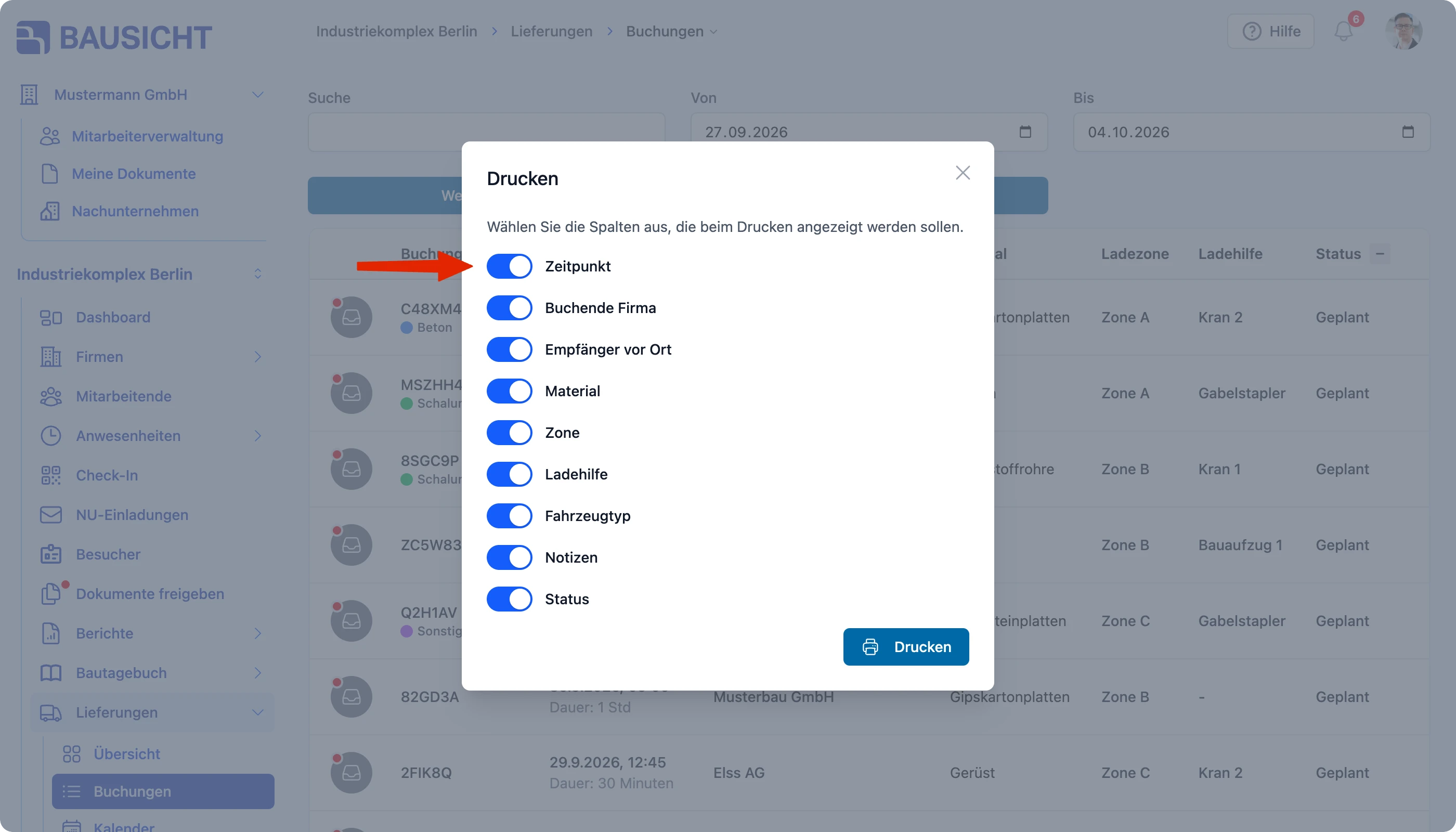
Der Ausdruck enthält dann genau die ausgewählten Spalten.
Weitere Hilfe benötigt?
Falls Sie weitere Unterstützung benötigen, steht Ihnen unser Support-Team gerne zur Verfügung.