
Weitere Artikel und Themen
SSO: Microsoft Entra ID einrichten
- Vorab beachten
- Microsoft-IT-Administratorkonto für die Firmenverknüpfung; Bausicht-Passwort für die Verknüpfung des eigenen Kontos
- Hier finden Sie die Funktion
- Profileinstellungen → Microsoft-Konto → Entra ID einrichten
- Daran erkennen Sie das Ergebnis
- Entra ID ist verknüpft; der Benutzerimport zeigt importierte Personen zum Verknüpfen oder Anlegen.
Kurzantwort
Öffnen Sie die Profileinstellungen → Microsoft-Konto → Entra ID einrichten und verknüpfen Sie die Firma als Microsoft-IT-Administrator. Aktivieren Sie anschließend die Microsoft-Anmeldung, verknüpfen Sie Ihr eigenes Konto und richten Sie den Benutzerimport zum Verknüpfen oder Anlegen der Mitarbeitenden ein.
Video Tutorial
Text
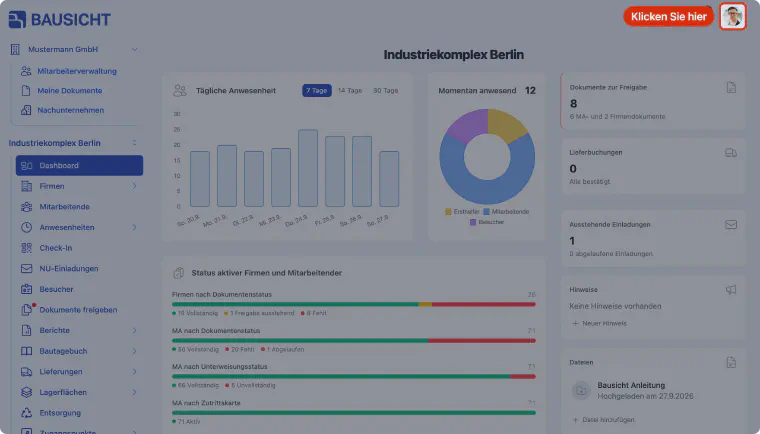
Schritt 1: Benutzermenü öffnen
Klicken Sie oben rechts auf Ihr Profilbild, um das Benutzermenü zu öffnen.
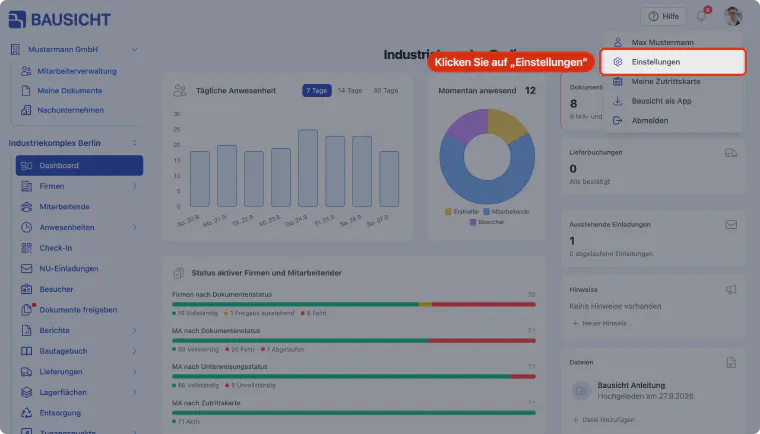
Schritt 2: Einstellungen öffnen
Klicken Sie im Benutzermenü auf Einstellungen.
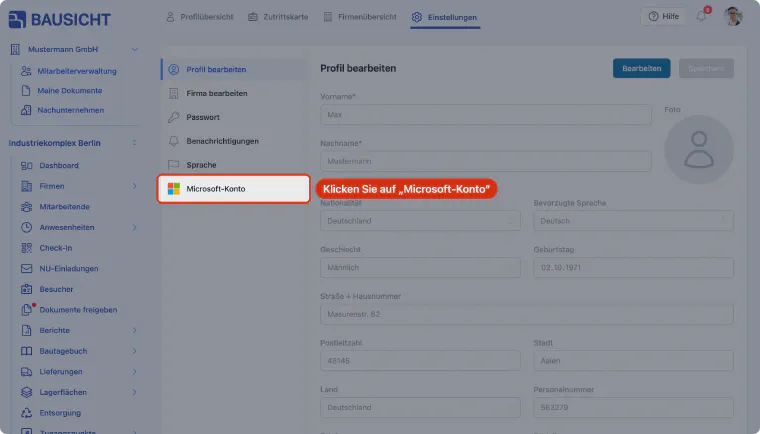
Schritt 3: Microsoft-Konto auswählen
Wählen Sie in den Einstellungen Microsoft-Konto aus, um die SSO-Einrichtung zu starten. Der Eintrag erscheint nur, wenn Ihre Rolle in der Firma die Microsoft-Anmeldung einrichten oder verknüpfen darf.
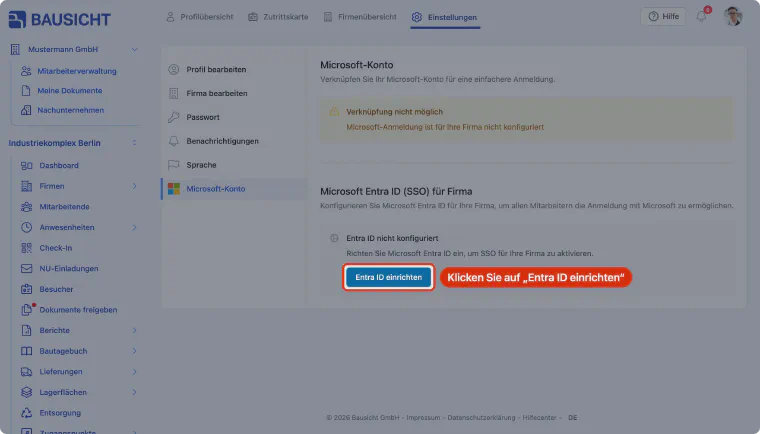
Schritt 4: Entra ID einrichten
Klicken Sie im Abschnitt „Microsoft Entra ID (SSO) für Firma“ auf Entra ID einrichten, um die Verbindung mit Microsoft Entra herzustellen.
Schritt 5: Microsoft Entra ID verknüpfen
Melden Sie sich als IT-Administrator bei Microsoft an und verknüpfen Sie die Entra ID Ihrer Firma mit Bausicht.
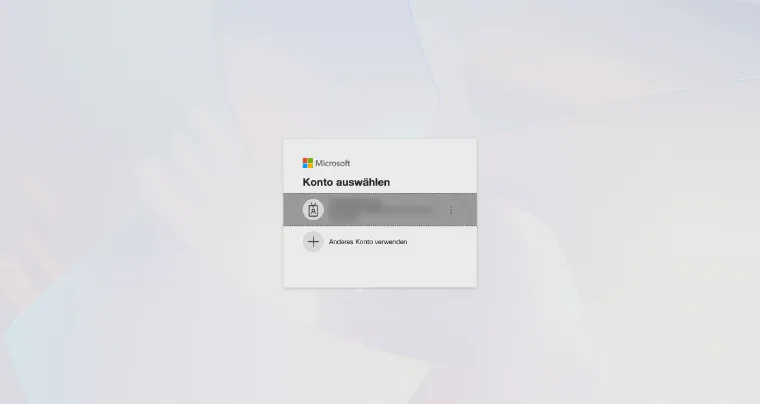
Schritt 6: Entra ID erfolgreich konfiguriert
Ihre Firma bei Microsoft ist nun erfolgreich mit Bausicht verknüpft.
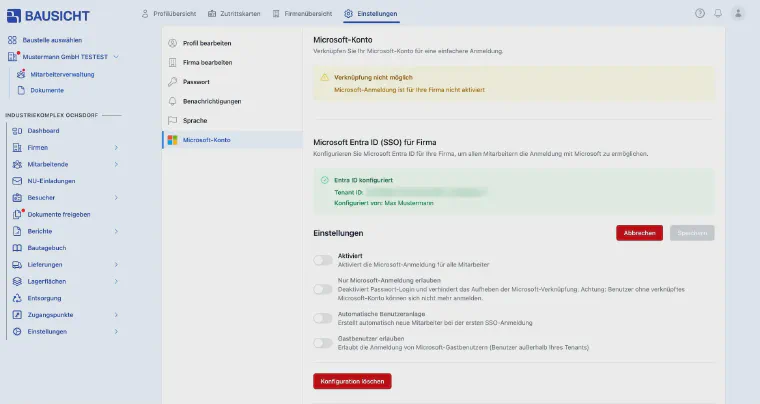
Schritt 7: SSO aktivieren und einstellen
Klicken Sie auf Bearbeiten, um die SSO-Einstellungen anzupassen. Aktivieren Sie die Microsoft-Anmeldung für alle Mitarbeitenden und klicken Sie anschließend auf Speichern.
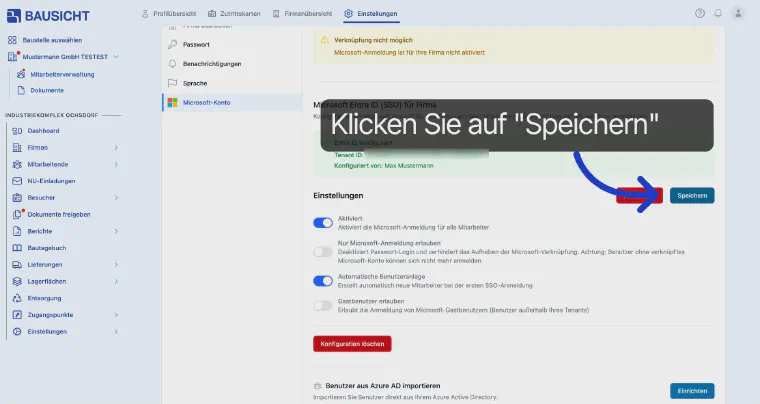
Schritt 8: Microsoft-Konto verknüpfen
Klicken Sie auf Microsoft-Konto verknüpfen, um Ihr eigenes Microsoft-Konto für die SSO-Anmeldung zu hinterlegen.
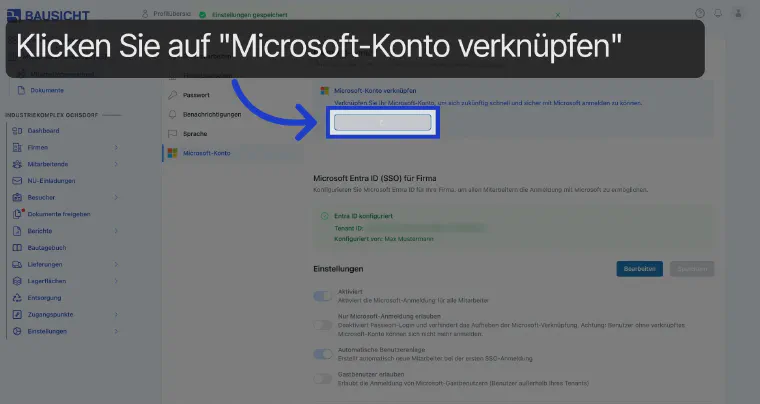
Schritt 9: Mit persönlichem Microsoft-Konto anmelden
Melden Sie sich mit Ihrem persönlichen Microsoft-Konto an und akzeptieren Sie die Verknüpfung.
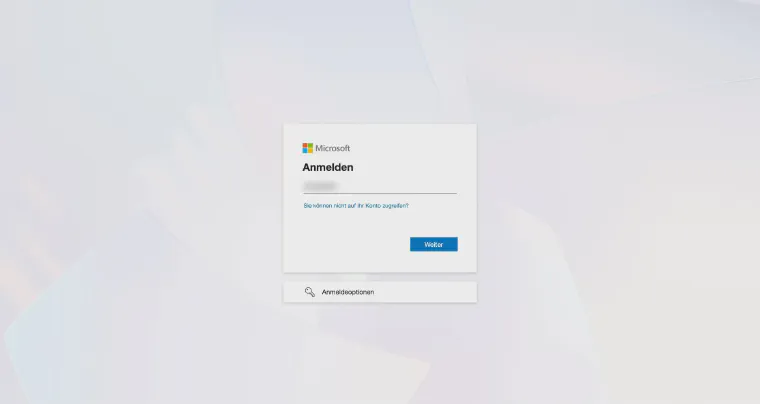
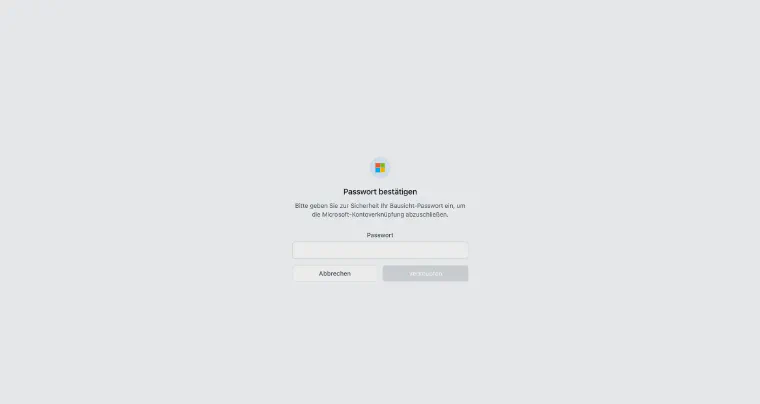
Schritt 10: Mit Bausicht-Passwort bestätigen
Geben Sie Ihr Bausicht-Passwort ein, um die Verknüpfung zu autorisieren.
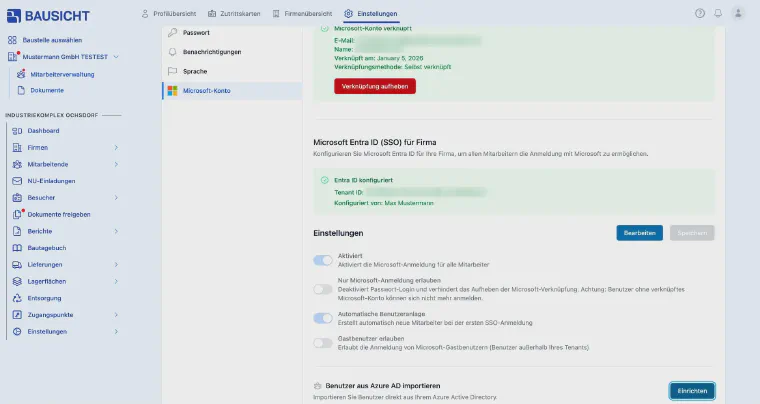
Schritt 11: SSO erfolgreich verknüpft
Das SSO für Ihre Entra ID ist nun erfolgreich verknüpft. Im nächsten Schritt importieren Sie Ihre Firma.
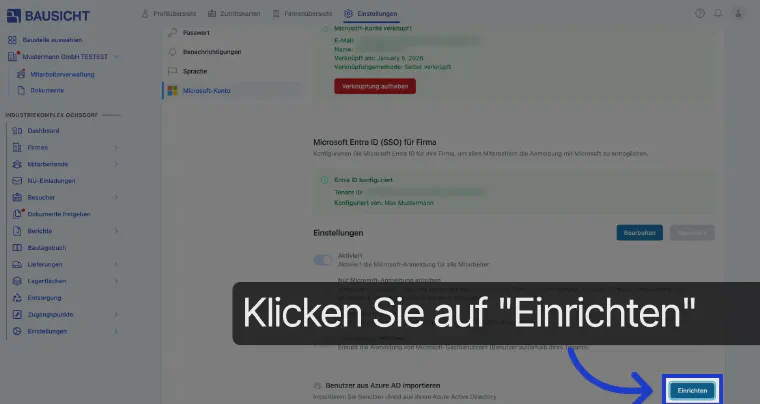
Schritt 12: Firma importieren
Klicken Sie auf Einrichten, um den SSO-Import zu konfigurieren.
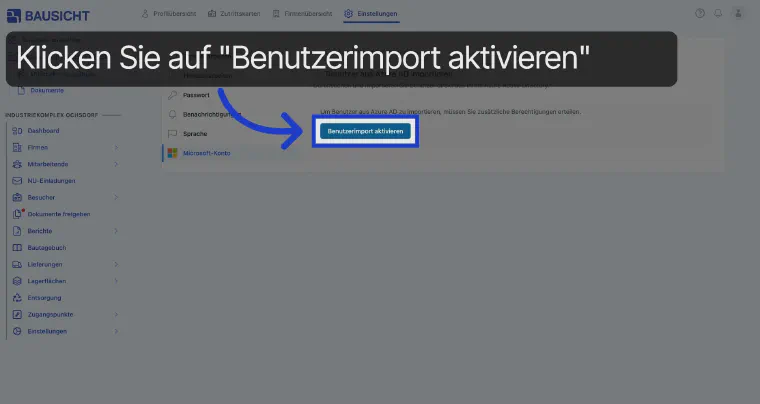
Schritt 13: Benutzerimport aktivieren
Aktivieren Sie den Benutzerimport, um die Mitarbeiterdaten aus Microsoft zu importieren.
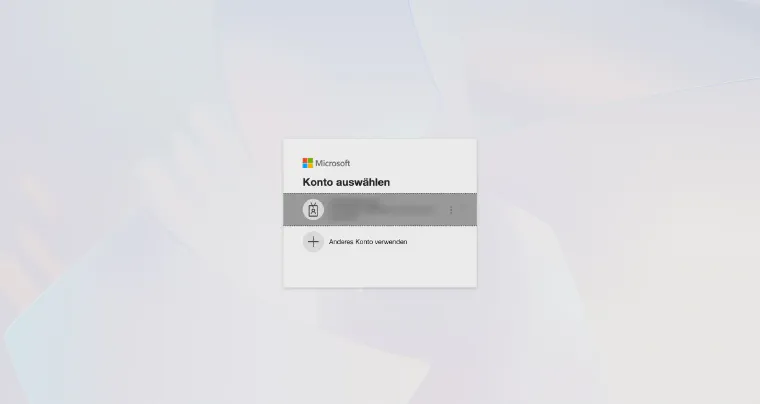
Schritt 14: Erneut bei Microsoft anmelden
Melden Sie sich erneut bei Microsoft an, um die Mitarbeiterstammdaten zu importieren.
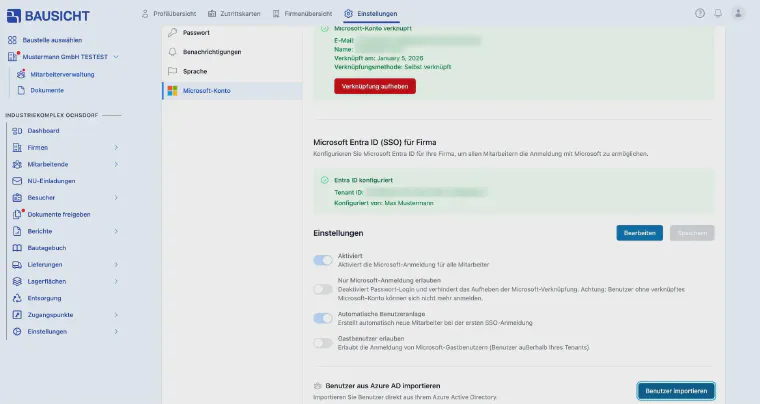
Schritt 15: Mitarbeiterstammdaten importiert
Die Mitarbeiterstammdaten wurden erfolgreich importiert.
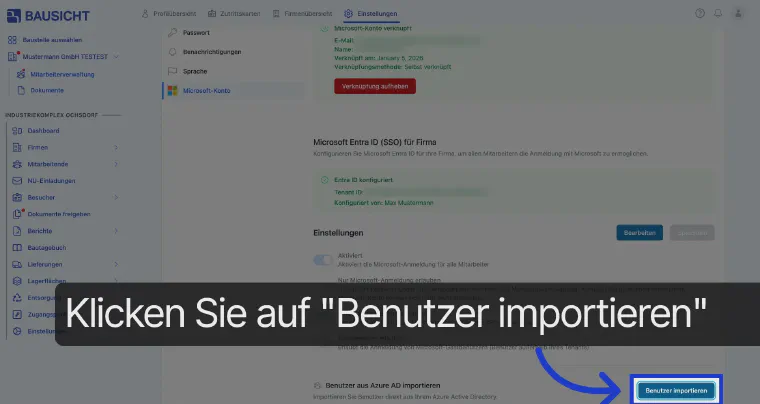
Schritt 16: Benutzerimport erneut aufrufen
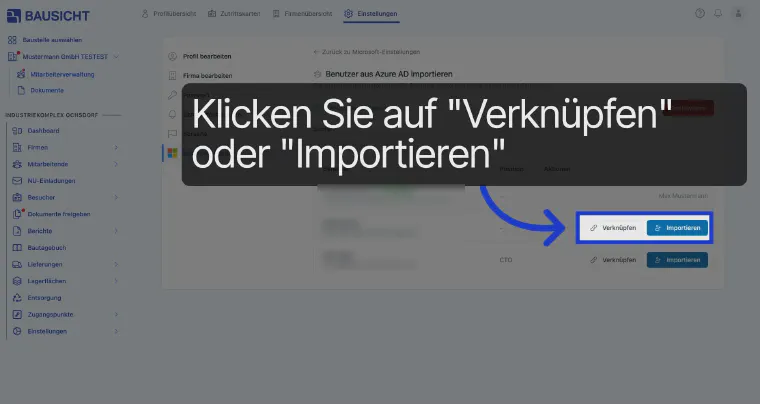
Klicken Sie erneut auf Benutzer importieren, um die Mitarbeitenden zu verknüpfen oder anzulegen.
Schritt 17: Verknüpfung bestätigen
Sie sehen eine Liste aller aus Microsoft importierten Mitarbeitenden. Klicken Sie bei bereits in Bausicht vorhandenen Nutzern auf Verknüpfen und bei noch nicht vorhandenen Mitarbeitenden auf Importieren, um einen neuen Nutzer anzulegen.
Weitere Hilfe benötigt?
Falls Sie weitere Unterstützung bei der SSO-Einrichtung benötigen, steht Ihnen unser Support-Team gerne zur Verfügung.