
Weitere Artikel und Themen
Zugangspunkte löschen oder auf andere Baustellen verschieben
- Hier finden Sie die Funktion
- Zugangspunkte → Zugangspunkt → Bearbeiten → Verschieben & Löschen
- Daran erkennen Sie das Ergebnis
- Der Zugangspunkt ist der gewählten Baustelle zugeordnet oder dauerhaft gelöscht; ein gelöschter Zugangspunkt kann nicht wiederhergestellt werden.
Auf dieser Seite
Drehkreuze, Schranken und Türen werden in Bausicht als Zugangspunkte verwaltet. Sie können diese jetzt selbstständig direkt in Bausicht löschen oder auf eine andere Baustelle verschieben. Bisher war dafür eine Anfrage an den Support nötig.
Kurzantwort
| Schritt | Beschreibung |
|---|---|
| 1 | Öffnen Sie den Bereich Zugangspunkte |
| 2 | Wählen Sie den gewünschten Zugangspunkt aus |
| 3 | Klicken Sie auf Bearbeiten |
| 4 | Wählen Sie Verschieben & Löschen und führen Sie die gewünschte Aktion aus |
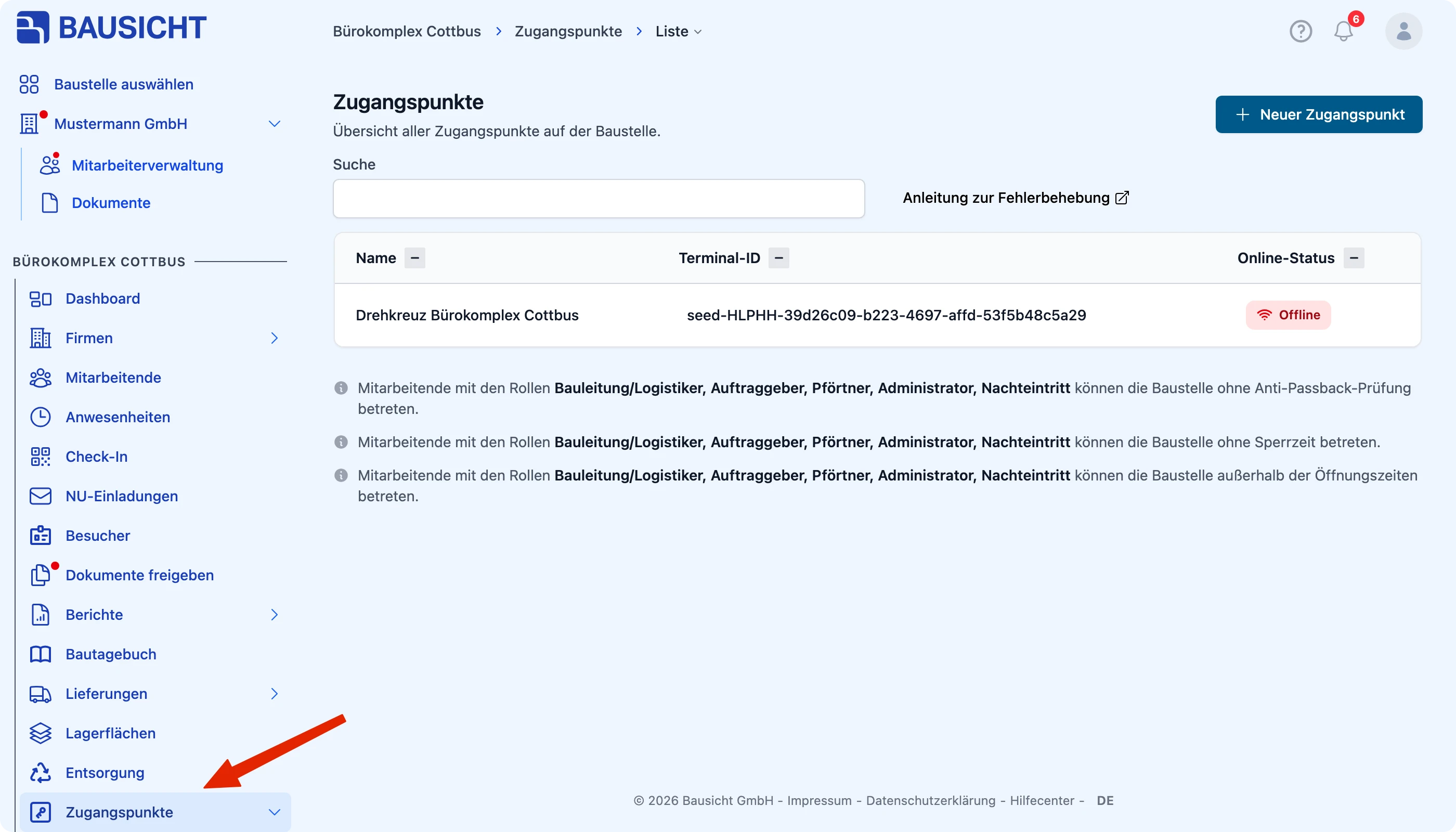
Schritt 1: Öffnen Sie den Bereich Zugangspunkte
Navigieren Sie zum Bereich Zugangspunkte.
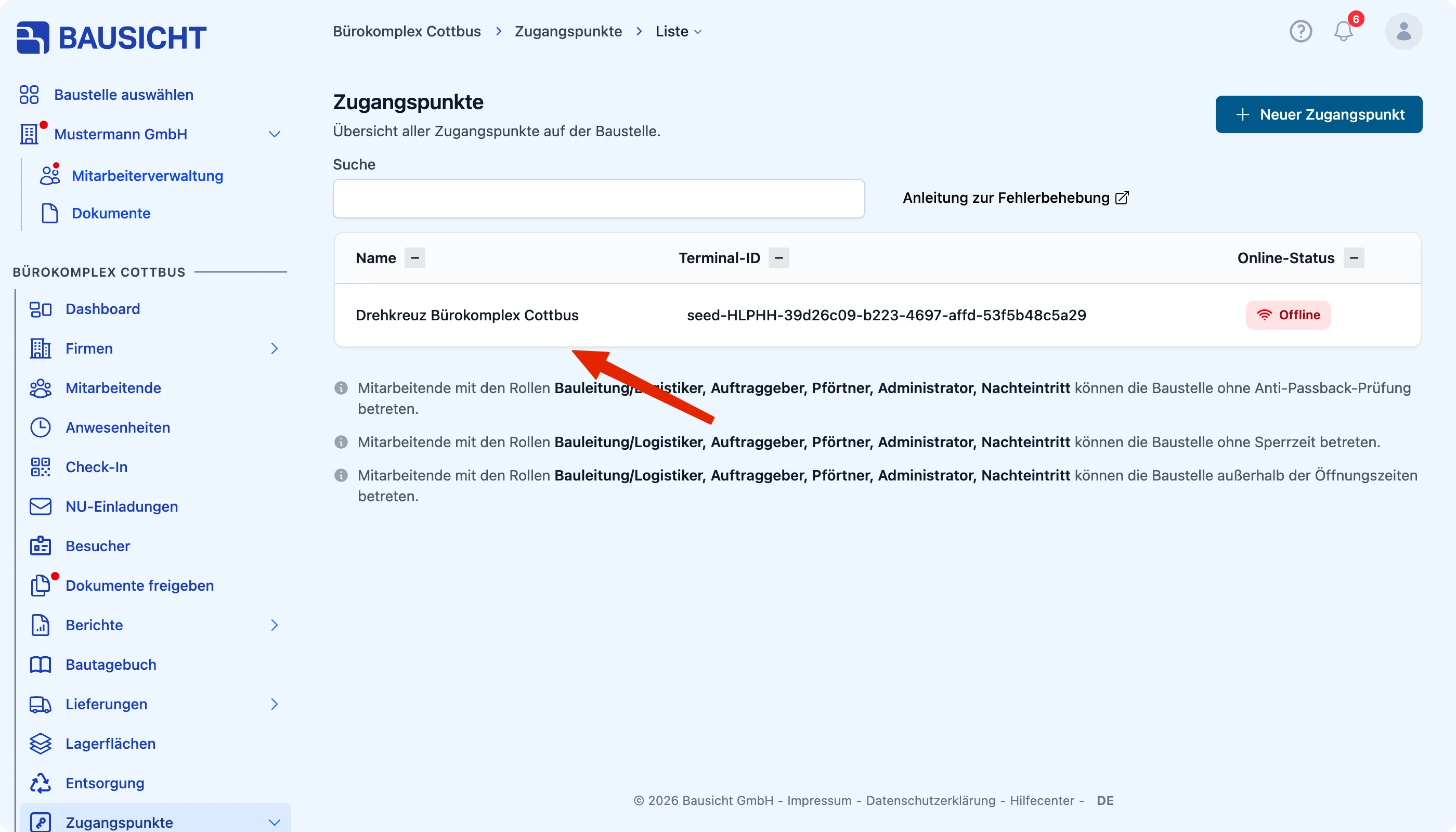
Schritt 2: Wählen Sie den gewünschten Zugangspunkt aus
Wählen Sie das Drehkreuz, die Schranke oder die Tür aus, das bzw. die Sie löschen oder verschieben möchten.
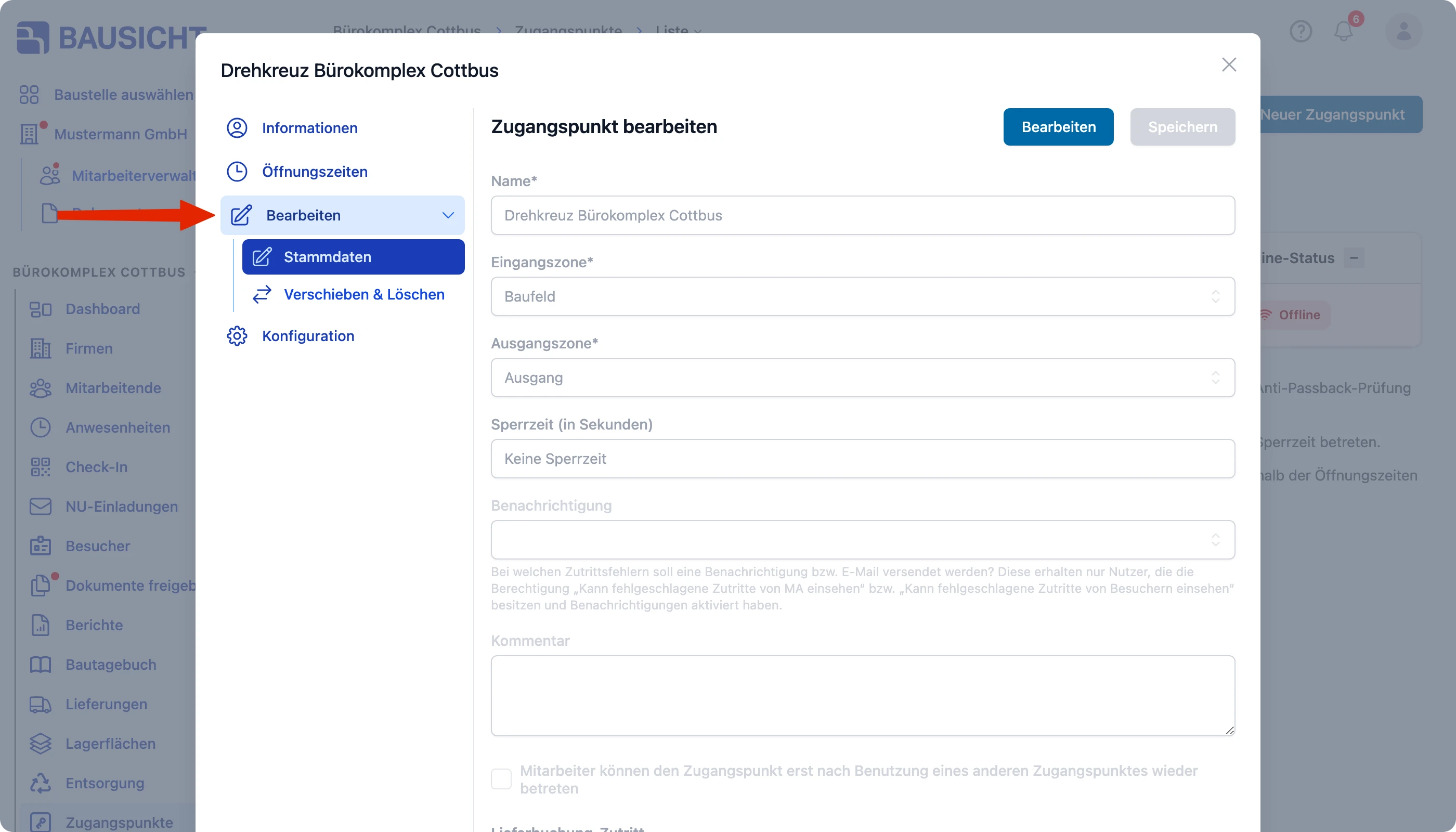
Schritt 3: Klicken Sie auf Bearbeiten
Öffnen Sie über Bearbeiten die Bearbeitungsansicht des Zugangspunkts.
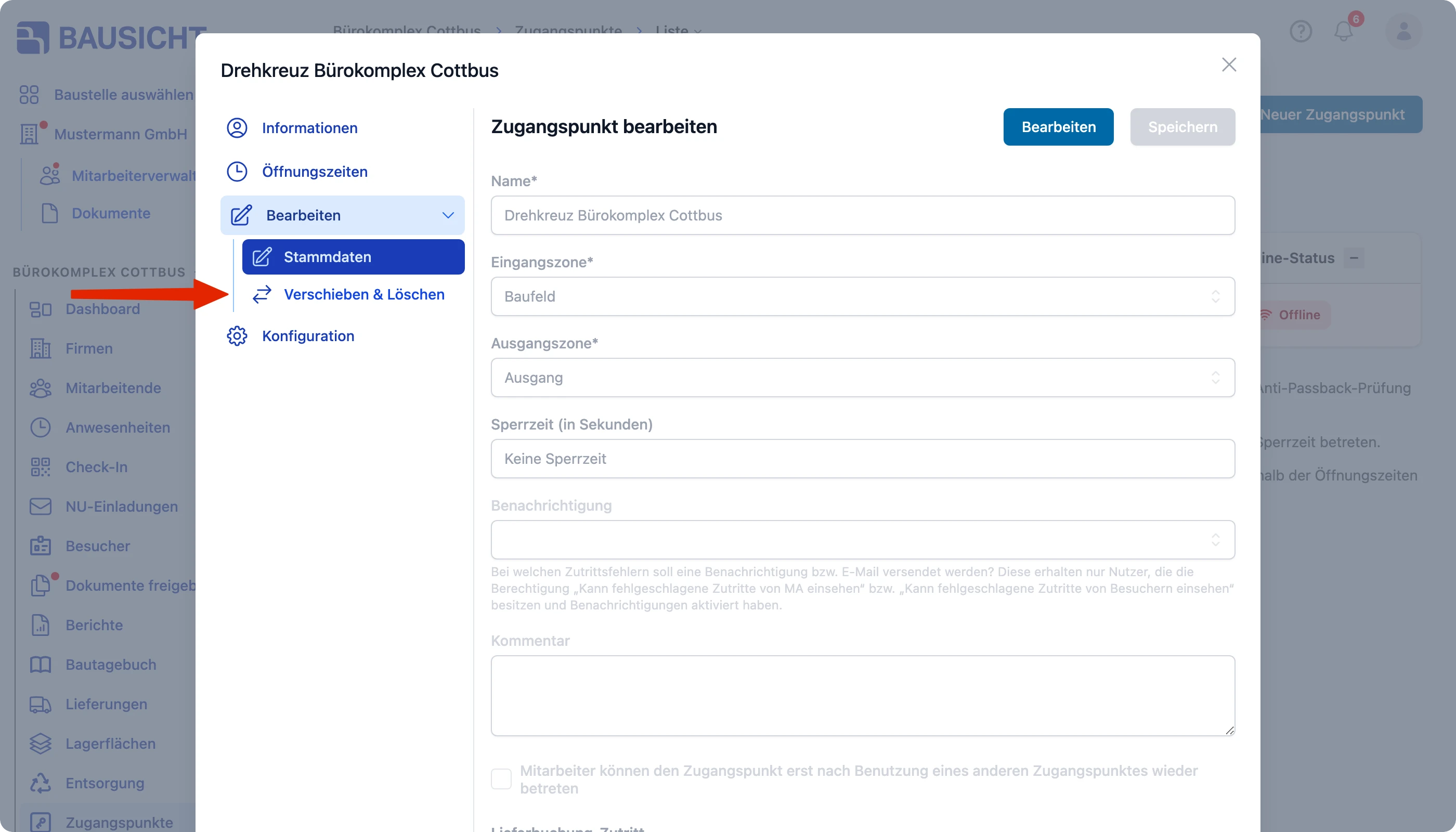
Schritt 4: Wählen Sie Verschieben & Löschen
Wählen Sie den Bereich Verschieben & Löschen und führen Sie die gewünschte Aktion aus. Dürfen Sie nur eine der beiden Aktionen ausführen, heißt der Bereich entsprechend nur Verschieben oder Löschen.
- Verschieben: Übertragen Sie den Zugangspunkt auf eine andere Baustelle.
- Löschen: Entfernen Sie den Zugangspunkt dauerhaft aus Bausicht.
Bitte gehen Sie beim Löschen mit Bedacht vor: Ein gelöschter Zugangspunkt kann nicht wiederhergestellt werden. Wenn Sie sich nicht sicher sind, verschieben Sie den Zugangspunkt auf die passende Baustelle, anstatt ihn zu löschen.
Weitere Hilfe benötigt?
Falls Sie weitere Unterstützung benötigen, steht Ihnen unser Support-Team gerne zur Verfügung.