
Einladungsprozess & Registrierung
In diesem Tutorial lernen Sie Schritt für Schritt, wie Sie als Nachunternehmer sich für die Bausicht-Plattform registrieren und die Einladung des Auftraggebers annehmen.
Fortschritt
0 von 2 abgeschlossen
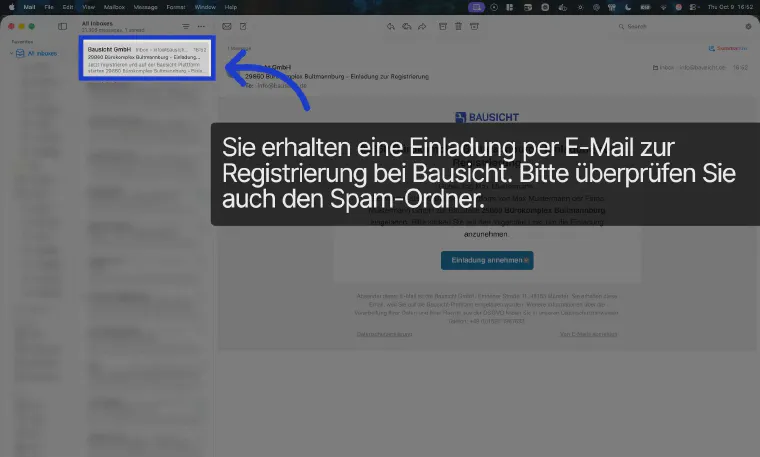
Sie erhalten eine E-Mail von Bausicht mit dem Betreff „Einladung zur Registrierung“. Wichtig: Prüfen Sie auch Ihren Spam-Ordner, falls die E-Mail nicht im Posteingang erscheint.
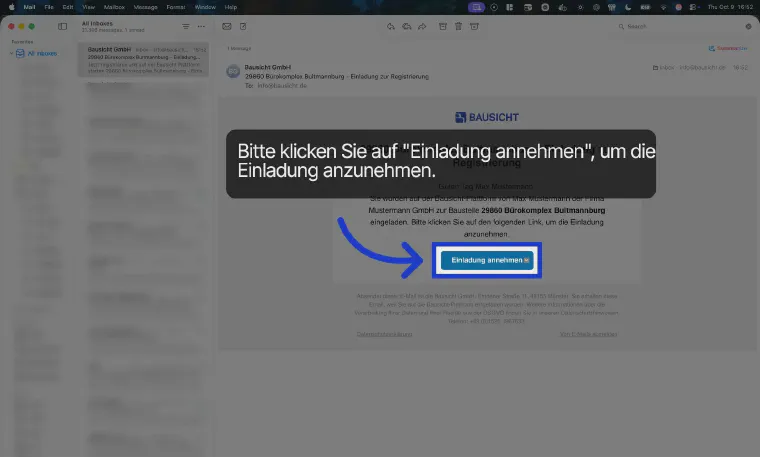
In der E-Mail finden Sie den Button „Einladung annehmen“. Klicken Sie darauf, um die Registrierung in Bausicht zu öffnen.
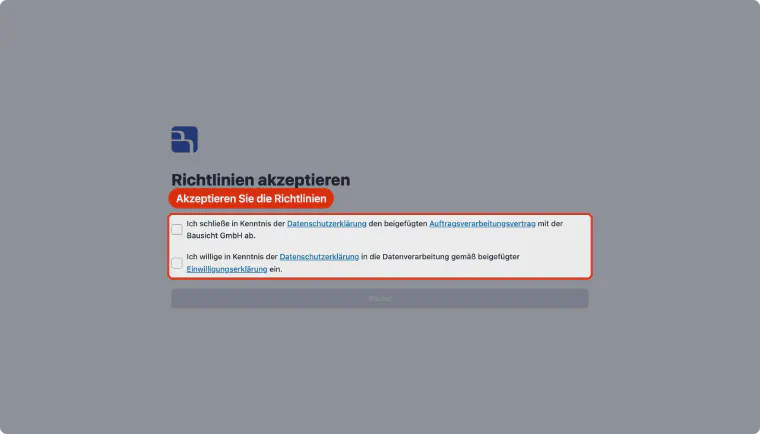
Setzen Sie unter „Richtlinien akzeptieren“ beide Häkchen, um dem Auftragsverarbeitungsvertrag und der Einwilligungserklärung zuzustimmen, und klicken Sie auf „Weiter“.
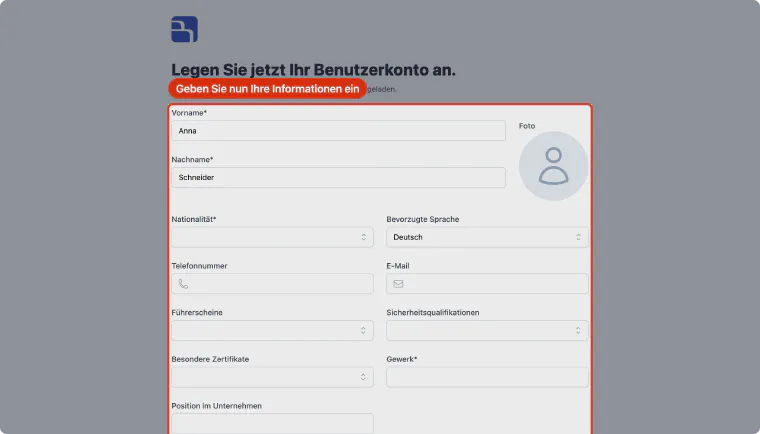
Unter „Legen Sie jetzt Ihr Benutzerkonto an.“ sind Vor- und Nachname aus der Einladung bereits eingetragen. Prüfen Sie diese Angaben und ergänzen Sie Ihre Daten. Die mit einem Stern markierten Felder sind Pflichtfelder, alle anderen Felder sind optional.
Das Passwort muss mindestens 8 Zeichen lang sein und Groß- und Kleinbuchstaben sowie mindestens eine Zahl enthalten. Wiederholen Sie das Passwort anschließend im Feld „Passwort wiederholen“.
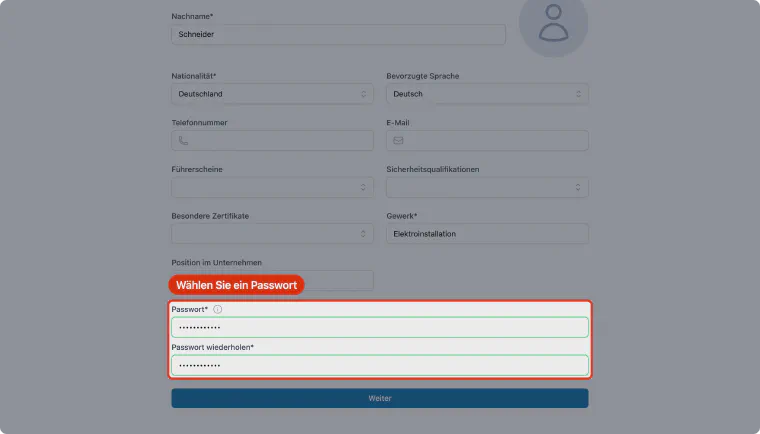
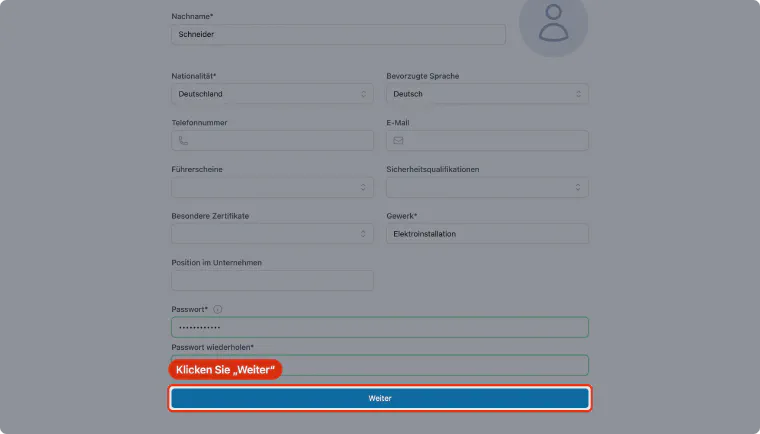
Klicken Sie auf „Weiter“. Fehlen keine Pflichtangaben zu Ihrer Firma, heißt der Button „Einladung annehmen“ und schließt die Registrierung direkt ab.
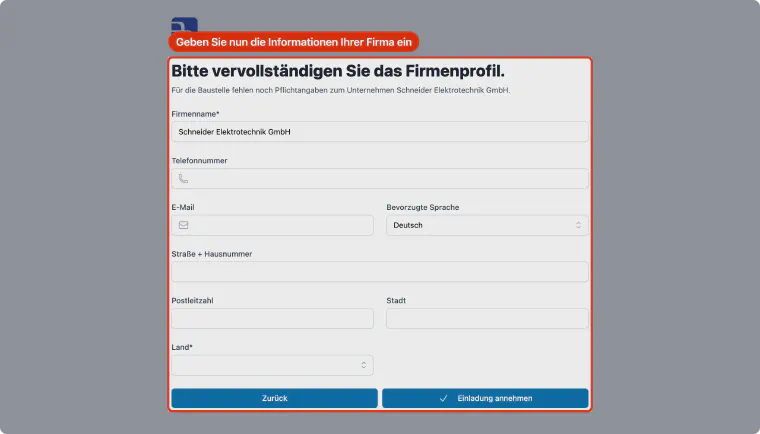
Unter „Bitte vervollständigen Sie das Firmenprofil.“ ergänzen Sie die Angaben, die die Baustelle für Ihre Firma verlangt, zum Beispiel das Land.
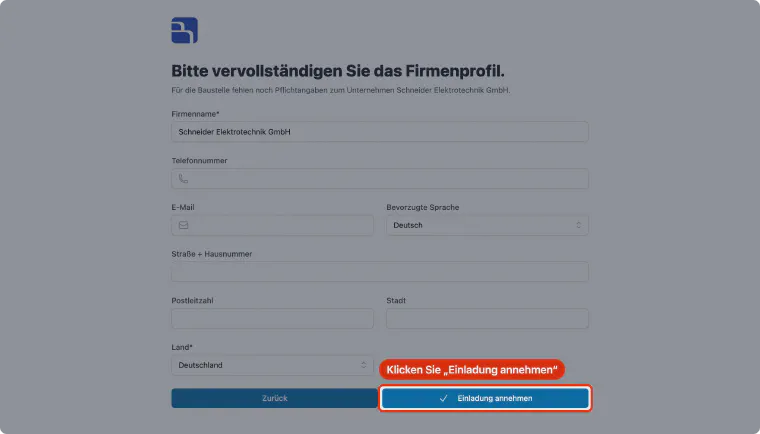
Prüfen Sie alle Angaben und klicken Sie auf „Einladung annehmen“. Damit ist Ihr Benutzerkonto angelegt und die Einladung zur Baustelle angenommen.
Der Einladungsprozess ist damit erfolgreich abgeschlossen. Auf dem Dashboard der Baustelle stehen Ihnen die folgenden Funktionen zur Verfügung.
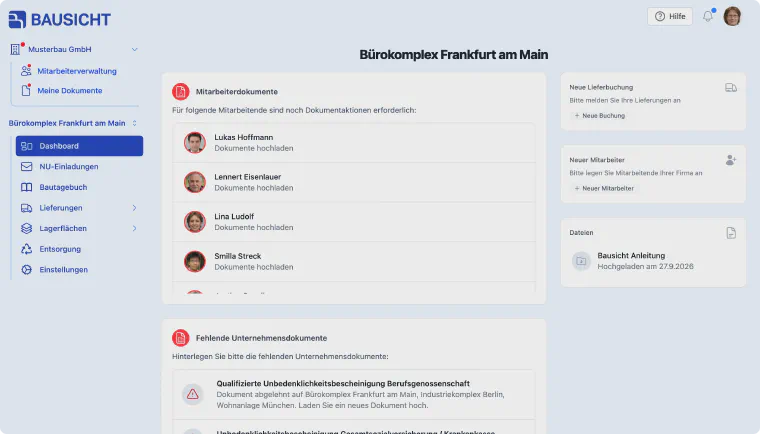
Über „Neue Buchung“ in der Karte „Neue Lieferbuchung“ oder im Bereich „Lieferungen“ melden Sie Lieferungen für die Baustelle an.
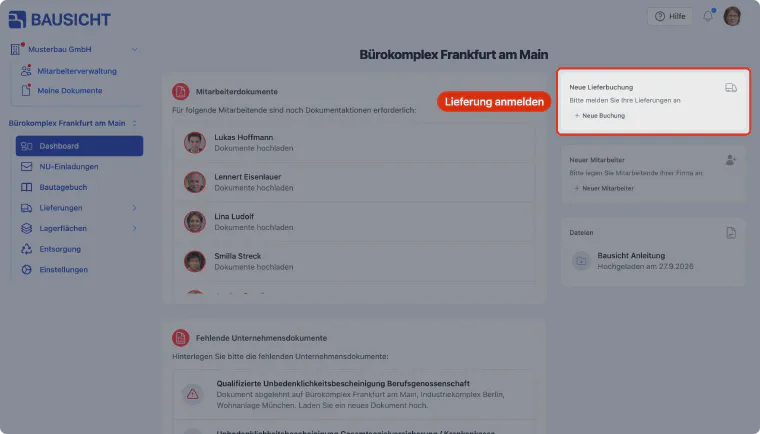
Über „Neuer Mitarbeiter“ legen Sie die Mitarbeitenden Ihrer Firma an oder laden diese zur Bausicht-Plattform ein.
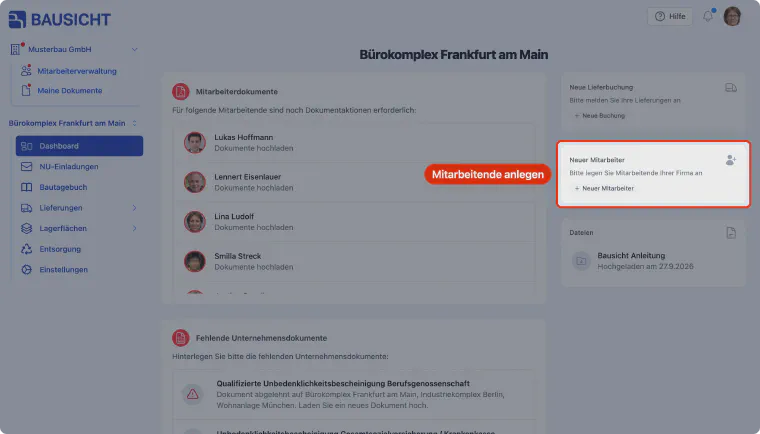
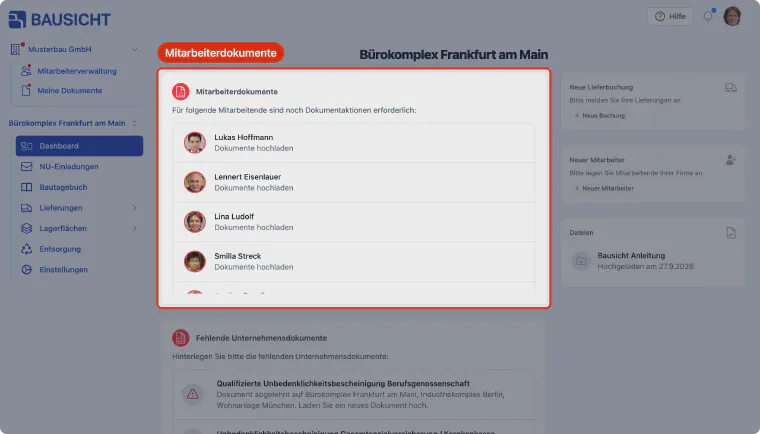
In der Karte „Mitarbeiterdokumente“ sehen Sie, für welche Ihrer Mitarbeitenden noch Dokumente benötigt werden. Mit einem Klick auf die jeweilige Person laden Sie die Dokumente direkt per Drag & Drop hoch.
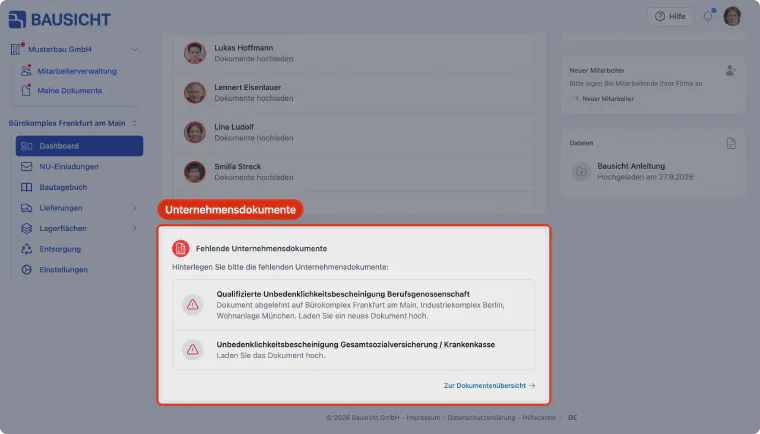
In der Karte „Fehlende Unternehmensdokumente“ sehen Sie, welche Unternehmensdokumente noch fehlen oder abgelehnt wurden, und laden diese mit einem Klick auf das jeweilige Dokument hoch.
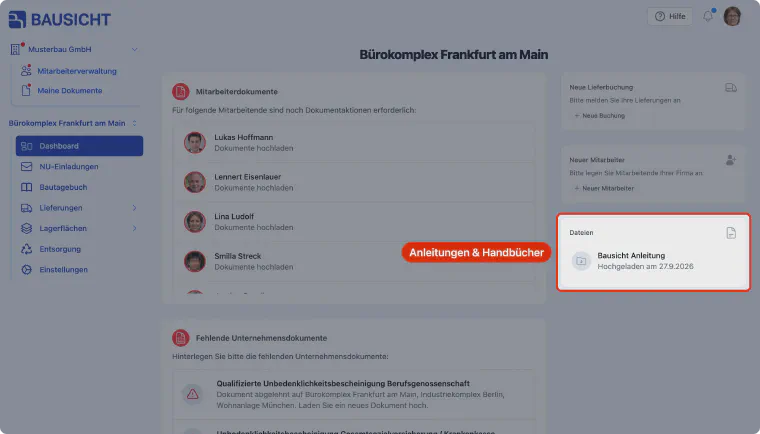
In der Karte „Dateien“ finden Sie alle hinterlegten Anleitungen und Handbücher. Zusätzlich können hier Informationen zur Logistik sowie zu Anfahrt und Lageplan hinterlegt sein.
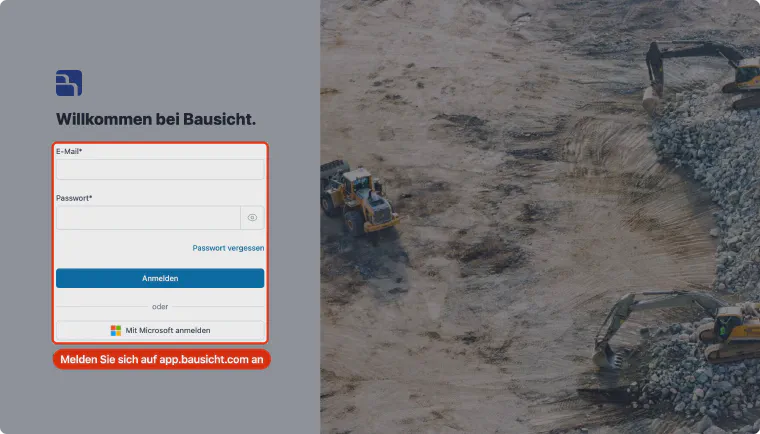
Öffnen Sie app.bausicht.com und melden Sie sich mit Ihrer E-Mail-Adresse und Ihrem Passwort an.
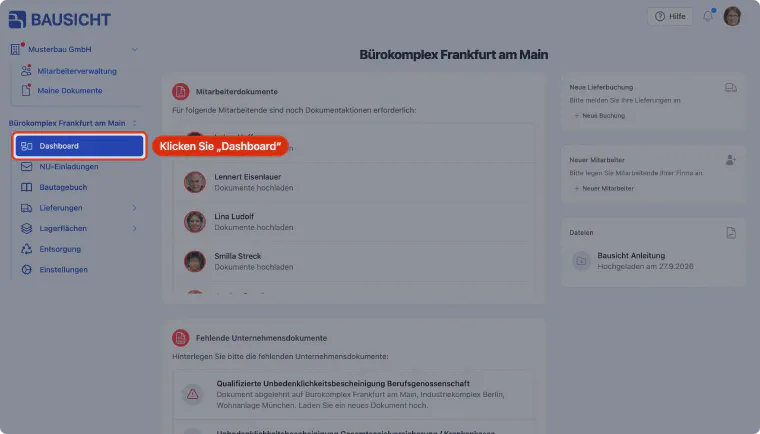
Klicken Sie in der linken Navigation auf Dashboard, um die Übersicht der Baustelle zu öffnen.
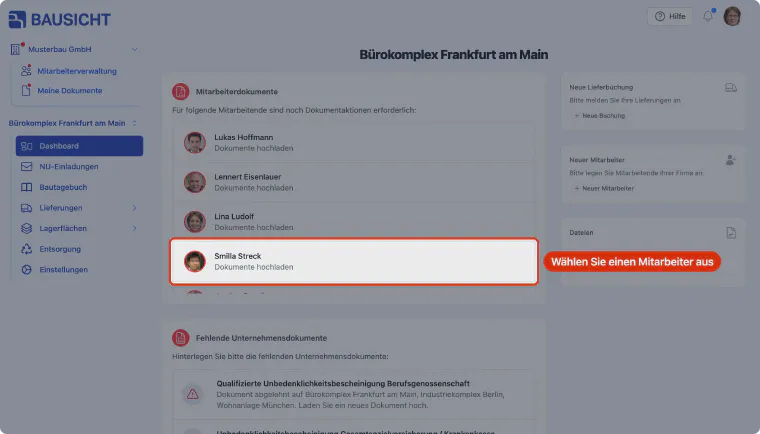
In der Karte „Mitarbeiterdokumente“ werden die Mitarbeitenden angezeigt, für die noch Dokumente fehlen. Wählen Sie eine Person aus, um Dokumente für diese hochzuladen.
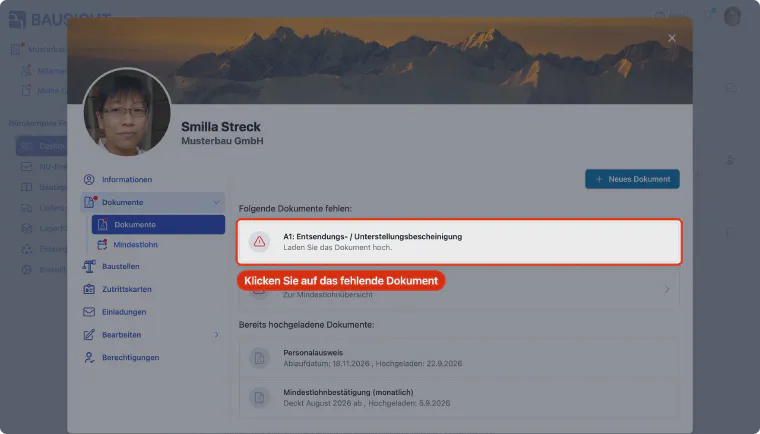
Im Reiter „Dokumente“ stehen oben unter „Folgende Dokumente fehlen“ die noch fehlenden Dokumente. Wählen Sie eines dieser Dokumente aus, um es hochzuladen.
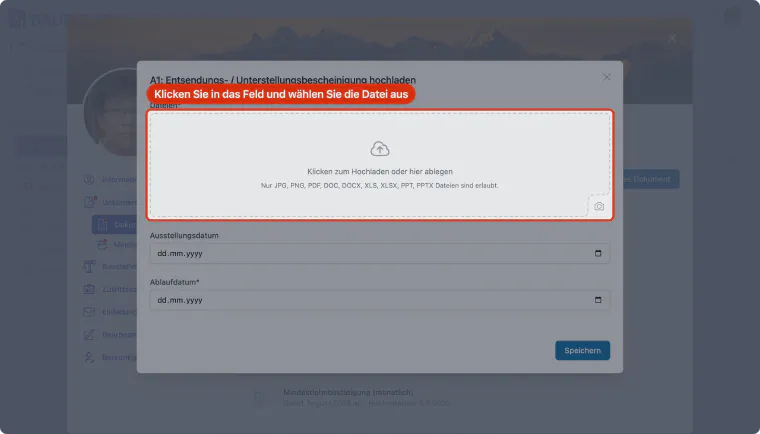
Klicken Sie im Hochladen-Dialog auf „Klicken zum Hochladen oder hier ablegen“ und wählen Sie im Datei-Explorer die Datei aus, die Sie hochladen möchten.
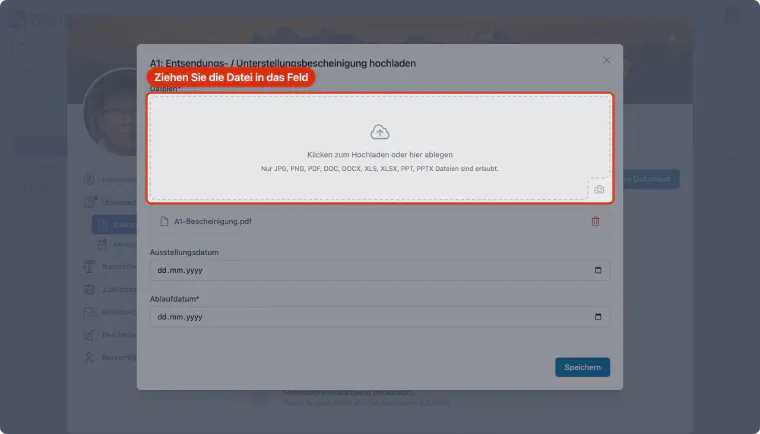
Alternativ können Sie die Datei per Drag & Drop in das Feld „Klicken zum Hochladen oder hier ablegen“ ziehen. Die ausgewählte Datei erscheint unter dem Feld. Erlaubt sind JPG, PNG, PDF sowie Word-, Excel- und PowerPoint-Dateien.
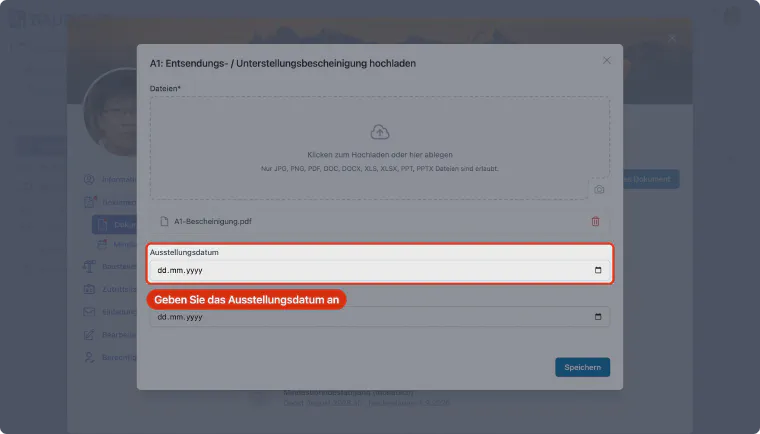
Geben Sie das Ausstellungsdatum des Dokumentes an.
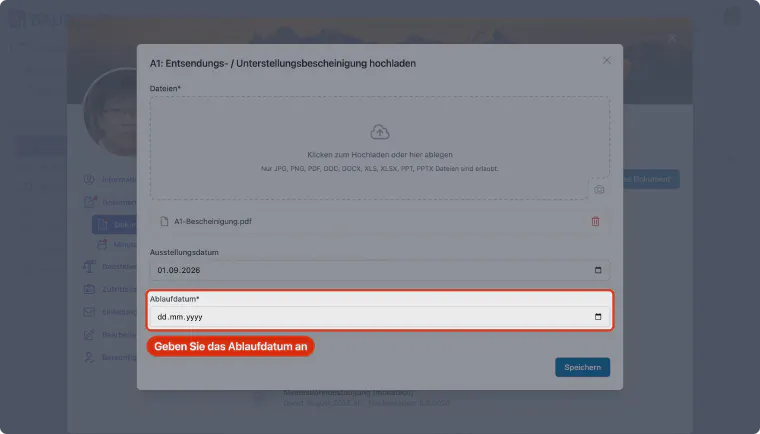
Geben Sie das Ablaufdatum des Dokumentes an. Bitte achten Sie darauf, das Ablaufdatum korrekt einzutragen.
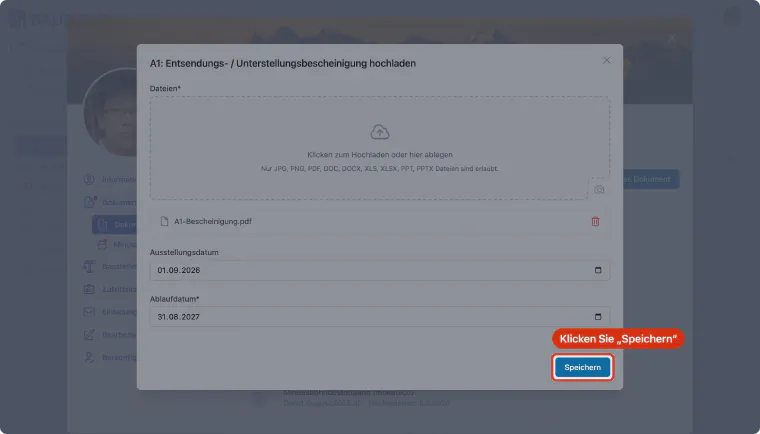
Klicken Sie auf „Speichern“, um das Dokument hochzuladen.
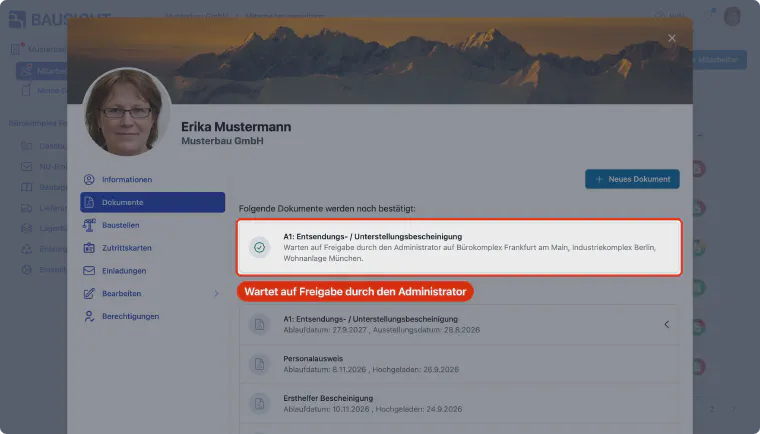
Das Dokument ist hochgeladen und mit der Baustelle geteilt. Bis zur Freigabe steht es im Reiter „Dokumente“ unter „Folgende Dokumente werden noch bestätigt“. Ein Administrator erhält eine E-Mail-Benachrichtigung und kann das Dokument freigeben.
Sie haben alle Erste-Schritte-Tutorials abgeschlossen. Sie sind jetzt bereit, Bausicht produktiv zu nutzen!
Lernen Sie durch unsere Video-Anleitungen
In diesem Tutorial lernen Sie Schritt für Schritt, wie Sie als Nachunternehmer sich für die Bausicht-Plattform registrieren und die Einladung des Auftraggebers annehmen.
In diesem Tutorial lernen Sie wie Sie Mitarbeiter-Dokumente in Bausicht hochladen und verwalten.

Kontaktieren Sie unseren Nachunternehmer-Support für individuelle Hilfe