
Weitere Artikel und Themen
Wie stelle ich meine Benachrichtigungen ein?
- Hier finden Sie die Funktion
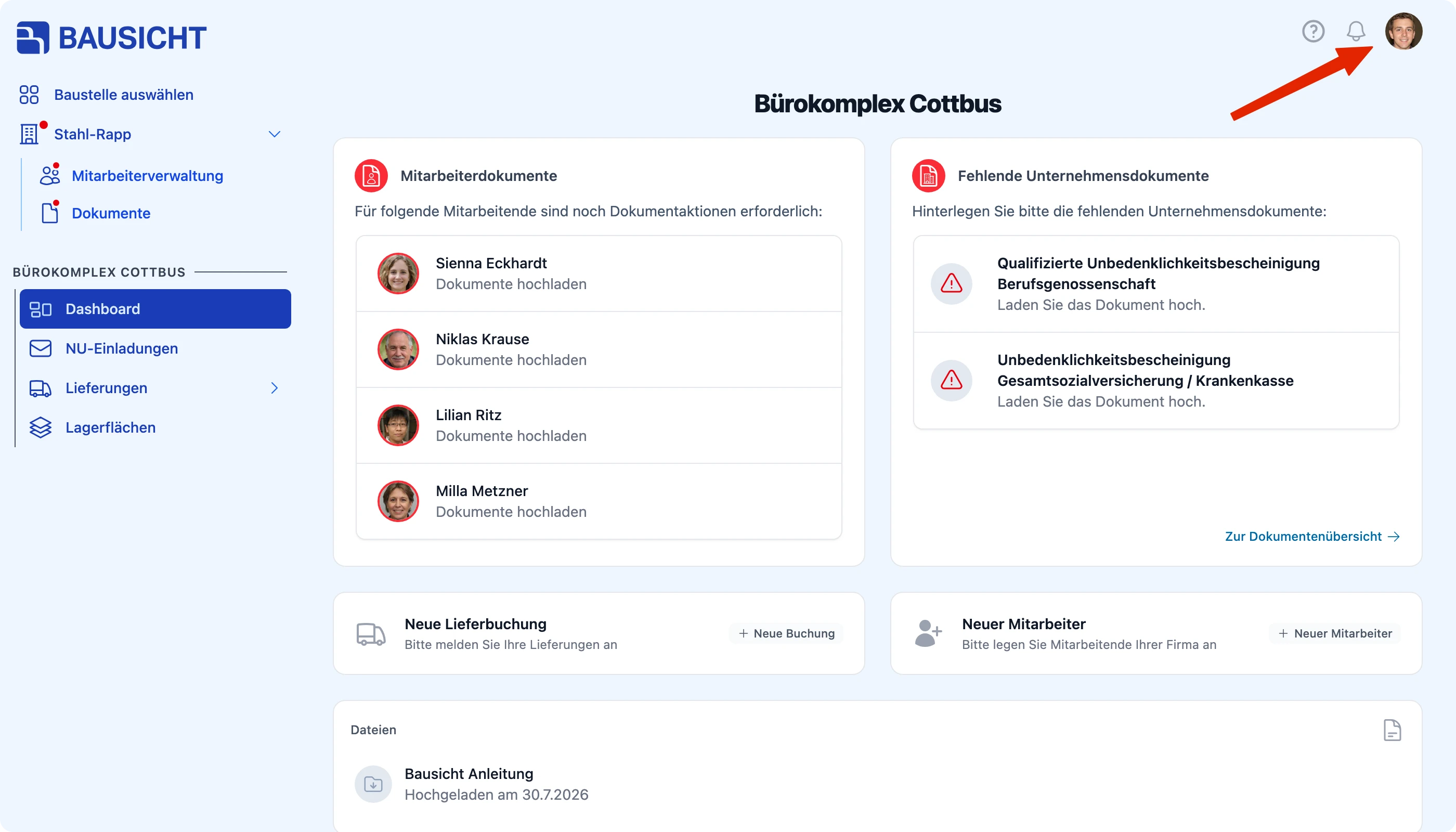
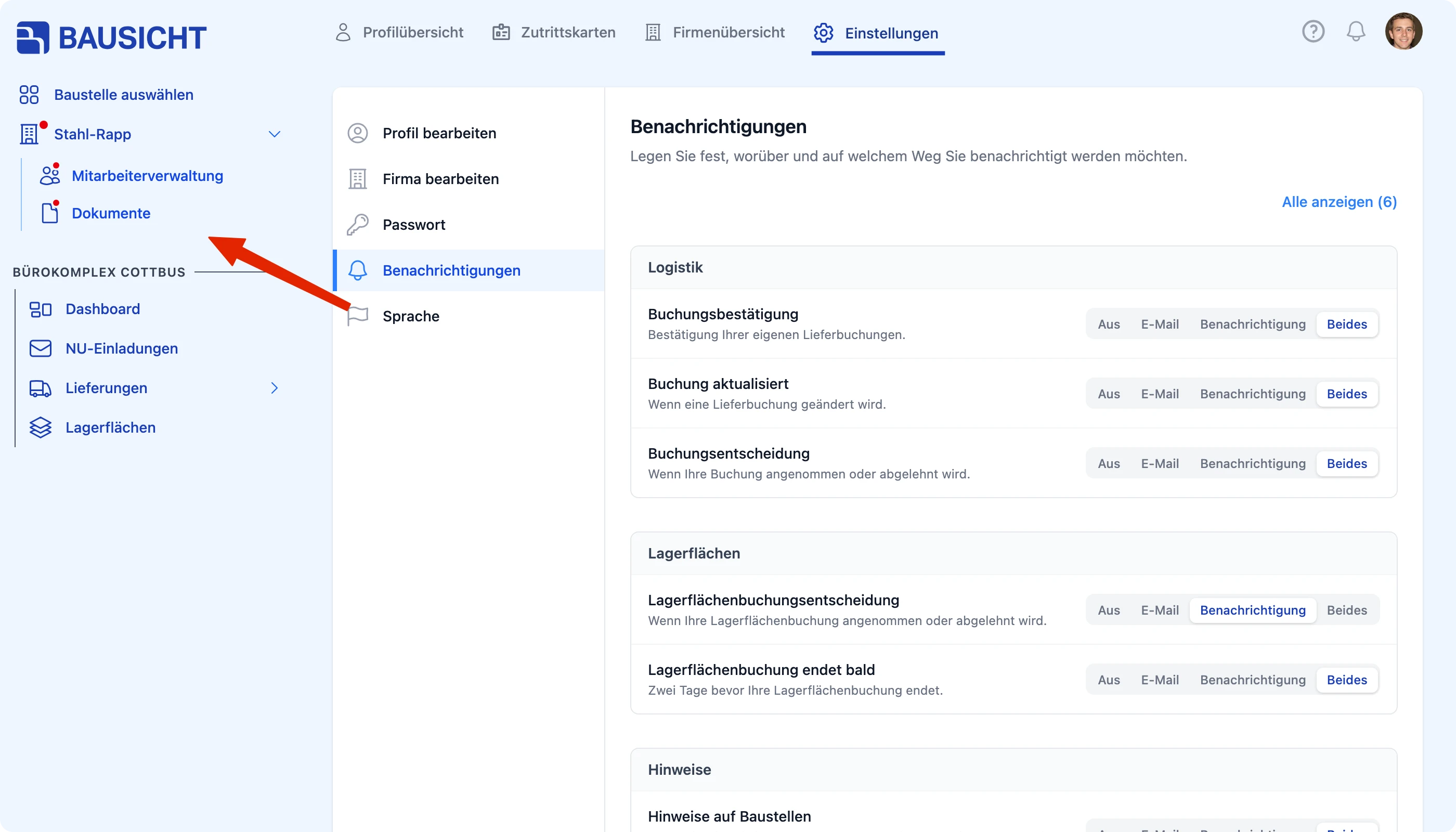
- Profilbild → Einstellungen → Benachrichtigungen
- Daran erkennen Sie das Ergebnis
- Die gespeicherte Auswahl legt je Ereignis Aus, E-Mail, Benachrichtigung oder Beides fest und kann pro Baustelle angepasst werden.
Auf dieser Seite
Damit Sie nichts verpassen – etwa ein abgelehntes Dokument oder einen bald ablaufenden Nachweis – legen Sie selbst fest, worüber und auf welchem Weg Sie informiert werden.
Kurzantwort
| Schritt | Beschreibung |
|---|---|
| 1 | Klicken Sie oben rechts auf Ihr Profilbild und wählen Sie Einstellungen |
| 2 | Öffnen Sie den Bereich Benachrichtigungen |
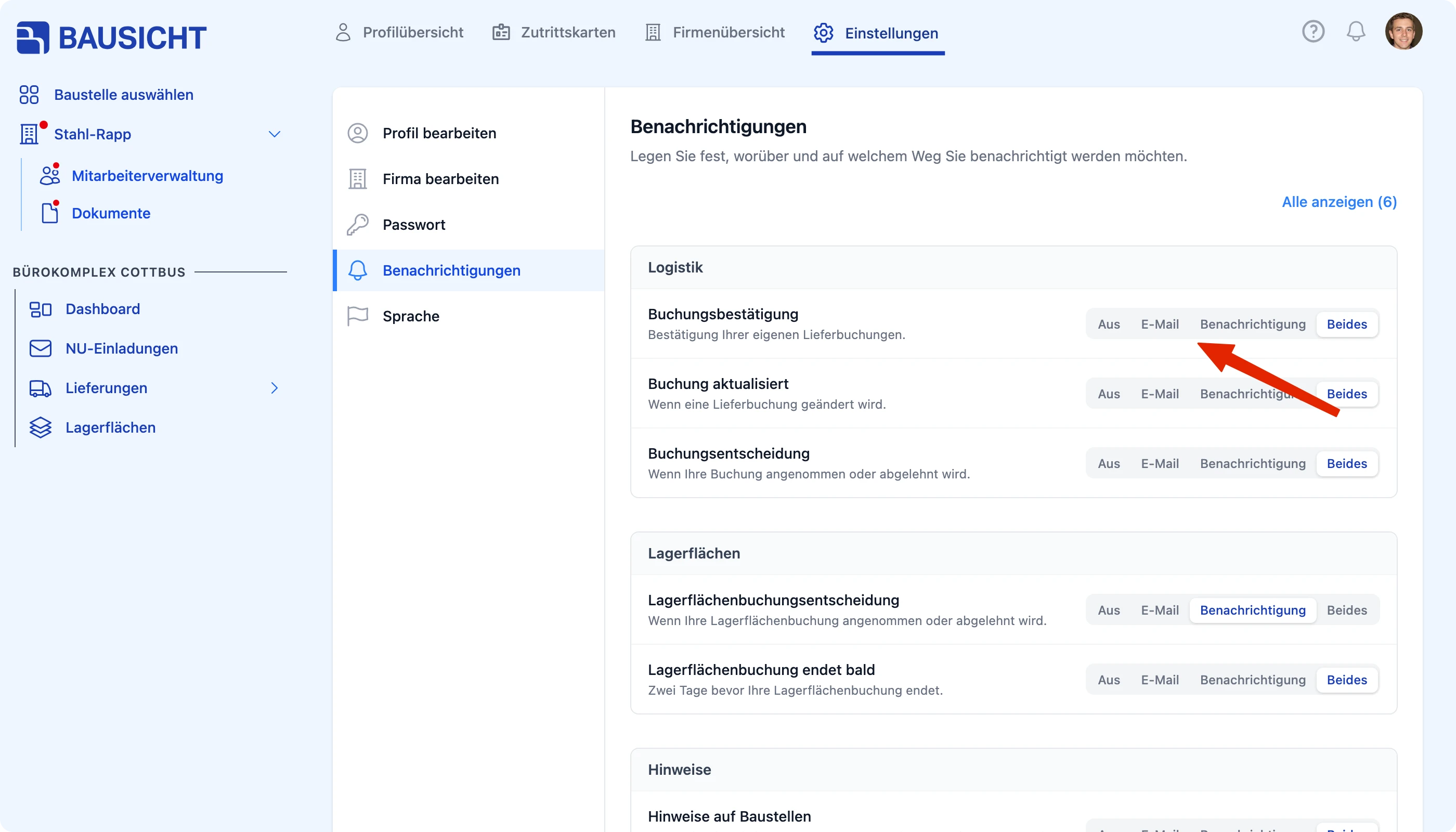
| 3 | Wählen Sie je Ereignis Aus, E-Mail, Benachrichtigung oder Beides |
Schritt 1: Öffnen Sie die Benachrichtigungs-Einstellungen
Schritt 2: Festlegen, worüber Sie informiert werden
Die Benachrichtigungen sind nach Themen gruppiert – unter anderem Logistik, Lagerflächen, Hinweise, Dokumente, Einladungen sowie Zutritt & Konto.
Besonders relevant für Nachunternehmen ist die Gruppe Dokumente:
| Benachrichtigung | Bedeutung |
|---|---|
| Dokument abgelehnt | Ein eingereichtes Dokument wurde nicht freigegeben |
| Regelmäßige Übersicht fehlender oder ablaufender Dokumente | Regelmäßige Übersicht über abgelehnte, bald ablaufende und abgelaufene Dokumente; wie oft sie kommt, wählen Sie unter Häufigkeit |
| Neues Dokument auf Baustelle | Auf einer Ihrer Baustellen wurde ein Dokument hinterlegt |
| Unterschriftsanfrage und Unterschrift-Erinnerung | Es wird eine Unterschrift von Ihnen benötigt |
Je Eintrag wählen Sie den Weg: Aus, E-Mail, Benachrichtigung in der App oder Beides. Die Auswahl wird sofort übernommen.
Schritt 3: Einstellungen pro Baustelle
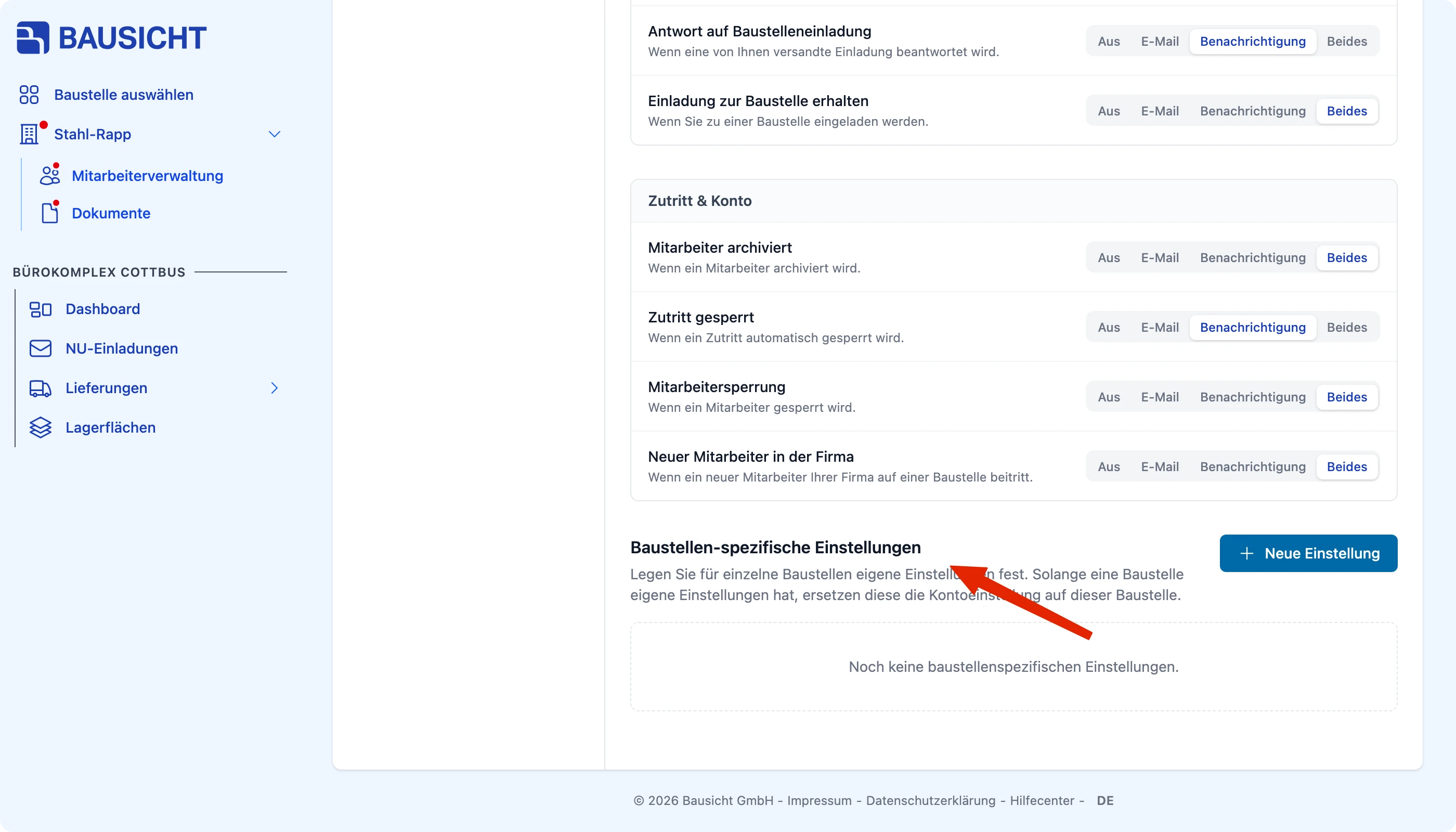
Ganz unten finden Sie die baustellenspezifischen Einstellungen. Damit übersteuern Sie Ihre allgemeinen Vorgaben gezielt für einzelne Baustellen – etwa, wenn Sie nur bei einem bestimmten Projekt über jede Lieferung informiert werden möchten.

Tipp: Lassen Sie mindestens Dokument abgelehnt und die Regelmäßige Übersicht fehlender oder ablaufender Dokumente per E-Mail aktiv. So bemerken Sie Dokumentprobleme rechtzeitig. Fehlende, abgelehnte oder abgelaufene Dokumente können je nach Baustellenregeln den Zutritt verhindern.
Weitere Hilfe benötigt?
Falls Sie weitere Unterstützung benötigen, steht Ihnen unser Support-Team gerne zur Verfügung.