
Weitere Artikel und Themen
Mein Dokument wurde abgelehnt – was nun?
- Vorab beachten
- Eine korrigierte, vollständig lesbare Datei mit passender Dokumentenart und zutreffenden Datumsangaben
- Hier finden Sie die Funktion
- Mitarbeiterverwaltung → Person → Dokumente oder Firmennamen → Dokumente → Neues Dokument
- Daran erkennen Sie das Ergebnis
- Das neue Dokument wird erneut zur Freigabe eingereicht; erst nach der Freigabe zählt es als gültig und der Dokumentenstatus wird grün.
Auf dieser Seite
Kurzantwort
Öffnen Sie die betroffene Person in der Mitarbeiterverwaltung oder bei Firmendokumenten Meine Dokumente. Den Grund der Ablehnung sehen Sie im abgelehnten Dokument im Reiter Infos. Laden Sie anschließend über Neues Dokument eine korrigierte Datei hoch; nach der erneuten Freigabe wird der Dokumentenstatus grün.
Jedes eingereichte Dokument wird vom Administrator der Baustelle geprüft. Erfüllt es die Anforderungen nicht, wird es abgelehnt – und Sie werden darüber benachrichtigt. Die Lösung ist immer dieselbe: korrigiertes Dokument hochladen.
Häufige Gründe für eine Ablehnung
- Die Datei ist unscharf, unvollständig oder abgeschnitten
- Das Dokument war zum Zeitpunkt des Hochladens bereits abgelaufen
- Das eingetragene Ausstellungs- oder Ablaufdatum passt nicht zur Datei
- Es wurde die falsche Dokumentenart ausgewählt
- Das Dokument gehört zu einer anderen Person oder Firma
Schritt 1: Betroffene Person öffnen
Öffnen Sie in der linken Navigation die Mitarbeiterverwaltung und klicken Sie auf die betroffene Person.
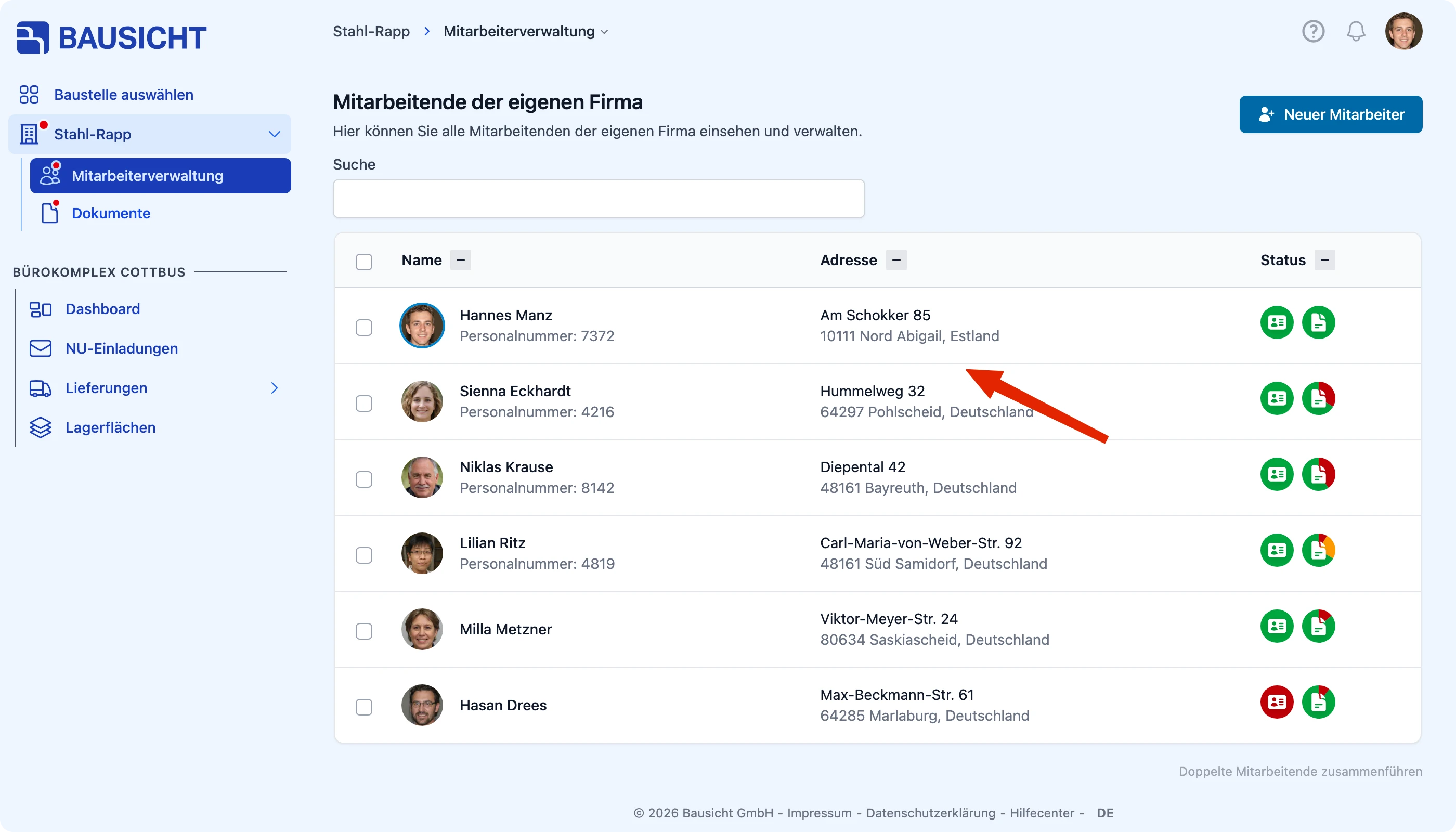
Handelt es sich um ein Dokument Ihres Unternehmens, öffnen Sie stattdessen Meine Dokumente und dort den Reiter Unternehmensdokumente. Meine Dokumente finden Sie unter Ihrem Firmennamen in der linken Navigation, sofern Sie Firmendokumente mit Baustellen teilen dürfen – sonst im Profilmenü (Ihr Bild oben rechts).
Schritt 2: Korrigiertes Dokument hochladen
Wechseln Sie in der Detailansicht auf den Reiter Dokumente. Dort sehen Sie unter Folgende Dokumente fehlen, welche Nachweise offen sind, und unter Bereits hochgeladene Dokumente, was schon vorliegt. Ein abgelehntes Dokument erscheint unter Folgende Dokumente fehlen mit dem Hinweis „Dokument abgelehnt auf …“ und den betroffenen Baustellen.
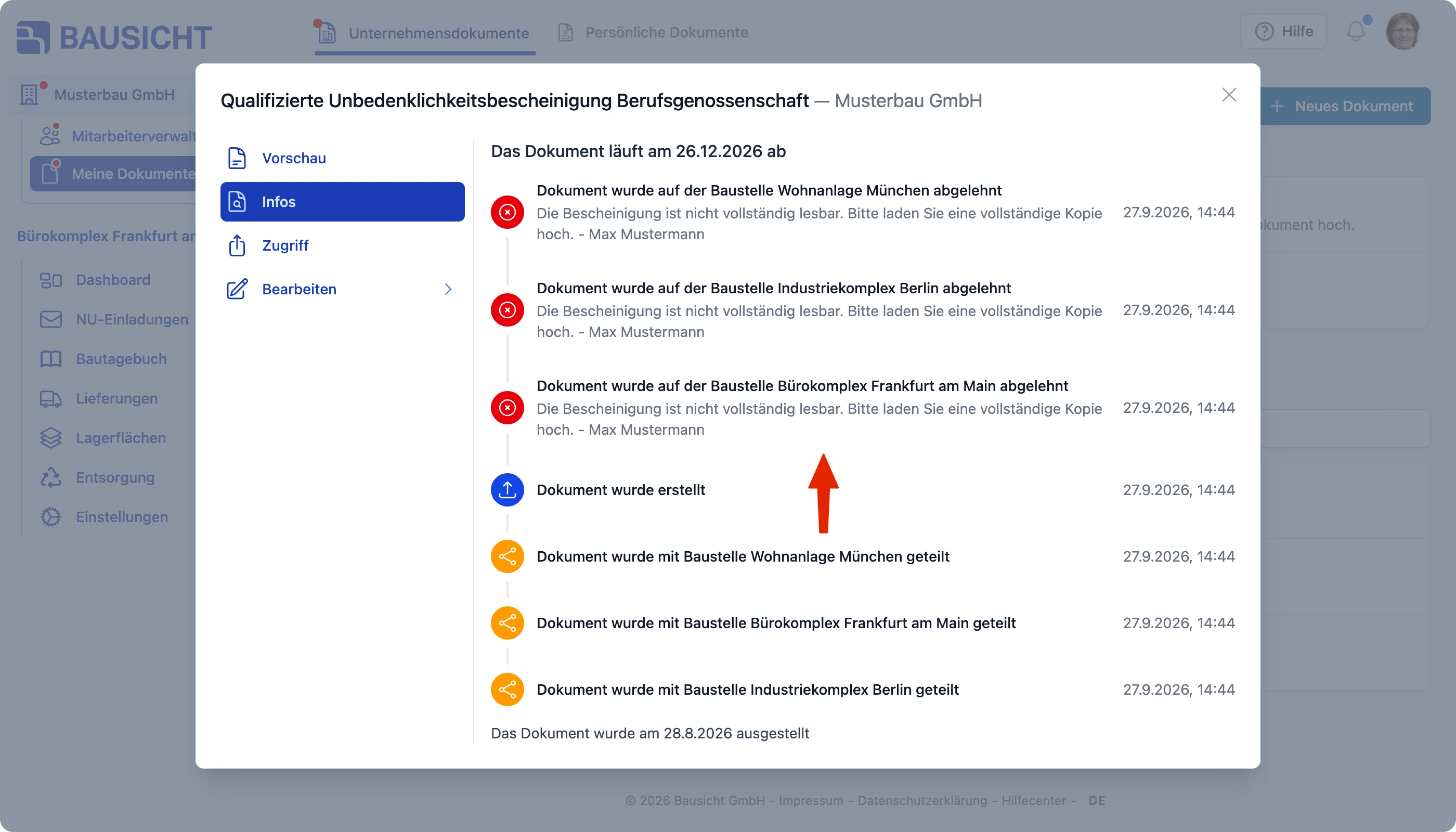
Die abgelehnte Datei selbst steht weiterhin unter Bereits hochgeladene Dokumente. Klicken Sie darauf, um den Grund der Ablehnung zu lesen: Im Reiter Infos steht er – sofern angegeben – beim Eintrag zur Ablehnung, zusammen mit dem Namen der prüfenden Person.
Klicken Sie auf Neues Dokument und laden Sie die korrigierte Datei hoch.
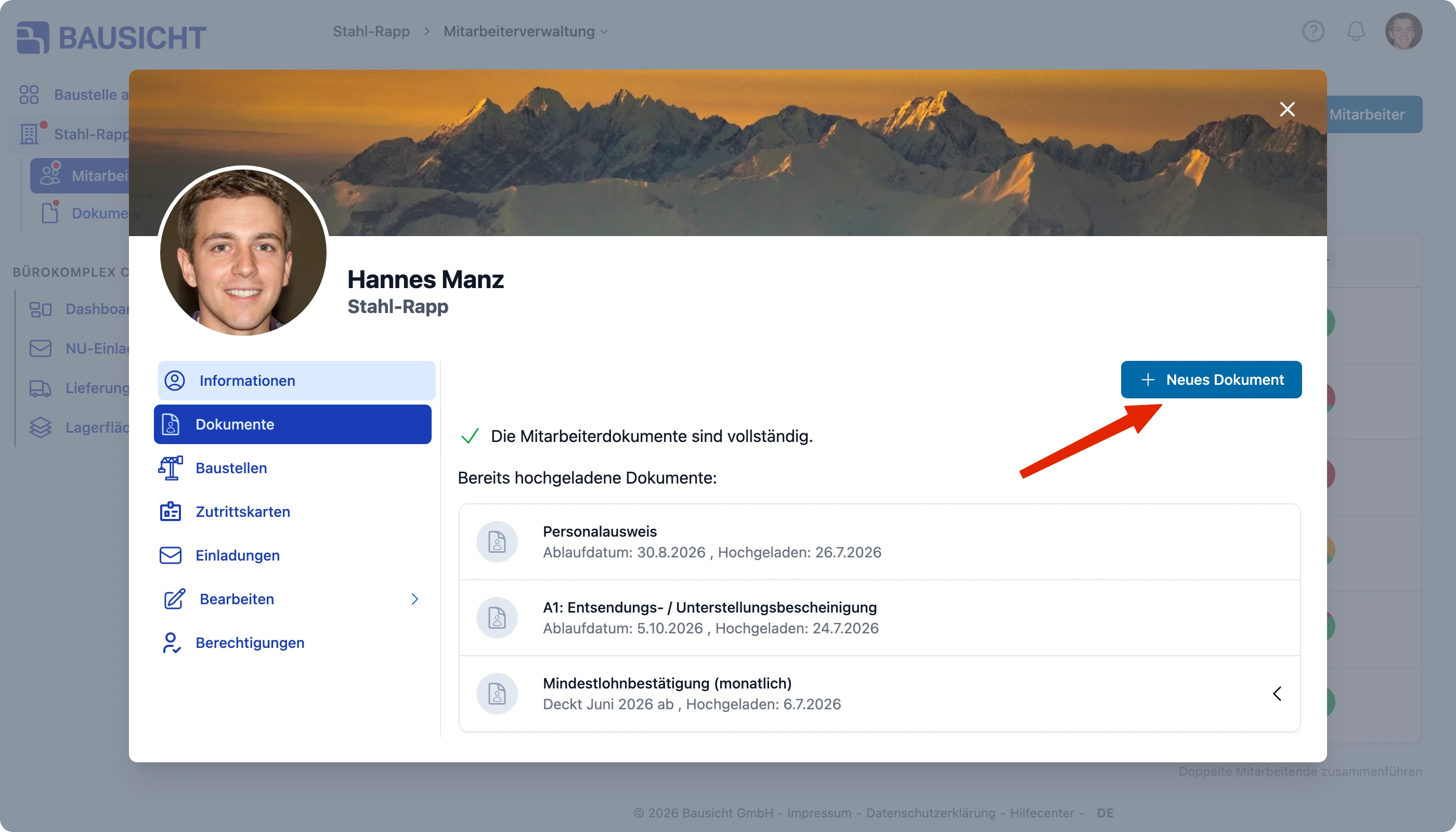
Achten Sie dabei besonders auf:
- die richtige Dokumentenart
- ein Ablaufdatum, das in der Zukunft liegt
- eine vollständig lesbare Datei – bei Fotos möglichst gerade und gut ausgeleuchtet
Schritt 3: Erneute Prüfung abwarten
Das neu hochgeladene Dokument geht wieder zur Freigabe an den Administrator der Baustelle. Nach der Freigabe zählt es als gültig, und der Dokumentenstatus der Person wechselt auf Grün.

Tipp: Stellen Sie in Ihren Benachrichtigungen sicher, dass Sie über abgelehnte und ablaufende Dokumente informiert werden. So bemerken Sie eine Ablehnung sofort und nicht erst beim nächsten Baustellenzutritt.
Weitere Hilfe benötigt?
Falls Sie weitere Unterstützung benötigen, steht Ihnen unser Support-Team gerne zur Verfügung.