
Wie lade ich Mitarbeiterdokumente hoch?
Schritt-für-Schritt Anleitung zum Hochladen von Mitarbeiterdokumenten in der Bausicht-Plattform
Kurzantwort:
| Schritt | Beschreibung |
|---|---|
| 1 | Öffnen Sie das Dashboard und wählen Sie einen Mitarbeitenden mit fehlenden Dokumenten |
| 2 | Wählen Sie unter dem Reiter “Dokumente” ein fehlendes Dokument aus |
| 3 | Laden Sie die Datei per Drag & Drop hoch und geben Sie Ausstell- und Ablaufdatum ein |
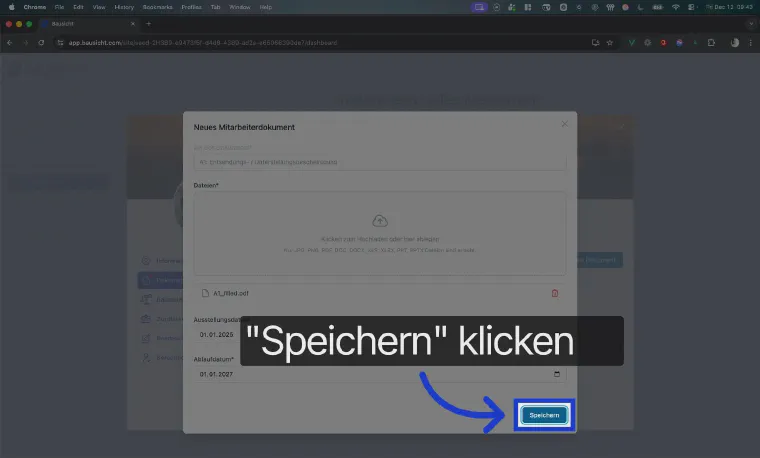
| 4 | Klicken Sie auf “Speichern” – das Dokument wird zur Freigabe eingereicht |
Video-Tutorial
Ausführliche Anleitung
Voraussetzungen
- Sie sind als Nachunternehmer auf der Bausicht-Plattform registriert
- Sie haben Mitarbeitende in Ihrem Unternehmen angelegt
- Die benötigten Dokumente liegen Ihnen digital vor (PDF, JPG, PNG)

Wichtig: Bitte achten Sie darauf, das Ablaufdatum korrekt einzutragen, damit Sie rechtzeitig über ablaufende Dokumente informiert werden.
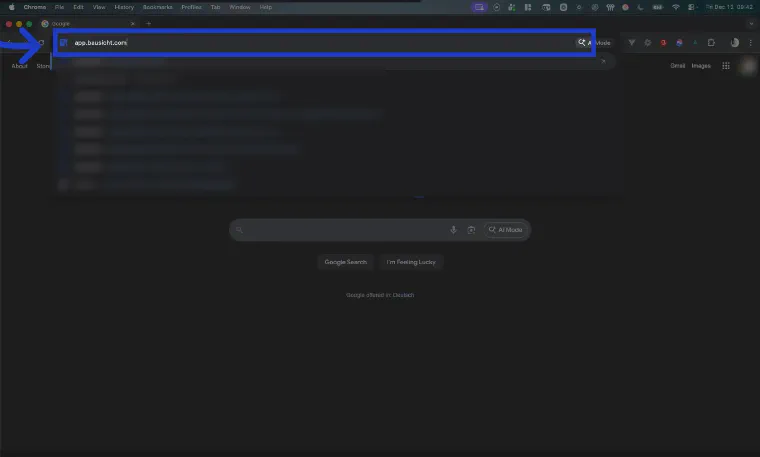
Schritt 1: Bausicht-URL eingeben
Geben Sie die Adresse app.bausicht.com in die Adressleiste Ihres Chrome-Browsers ein, um zur Bausicht-Anwendung zu navigieren.
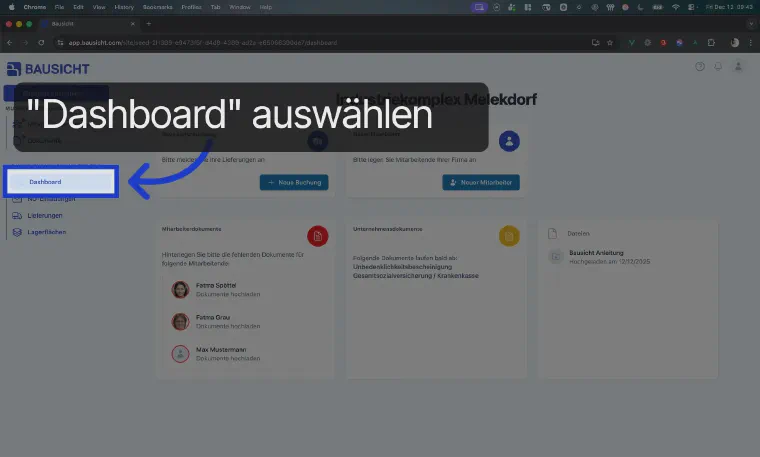
Schritt 2: Dashboard öffnen
Klicken Sie auf das Dashboard, um die Hauptübersicht der Anwendung zu öffnen.
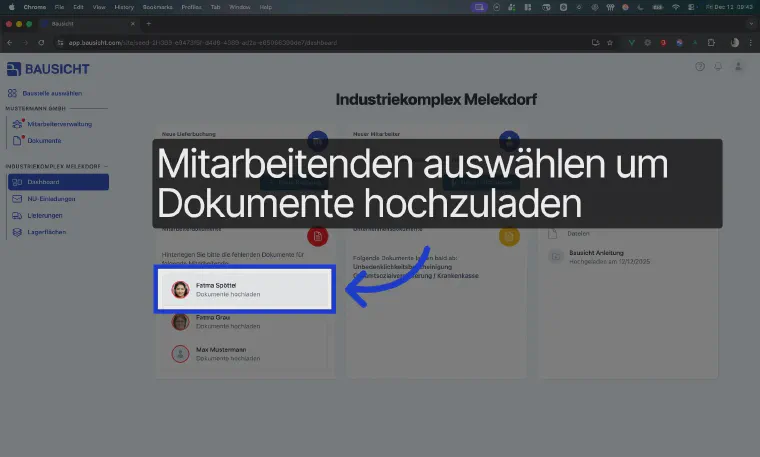
Schritt 3: Mitarbeitenden auswählen
Hier werden Ihnen die Mitarbeitenden mit fehlenden Dokumenten angezeigt. Wählen Sie eine Person aus, um Dokumente für diese hochzuladen.
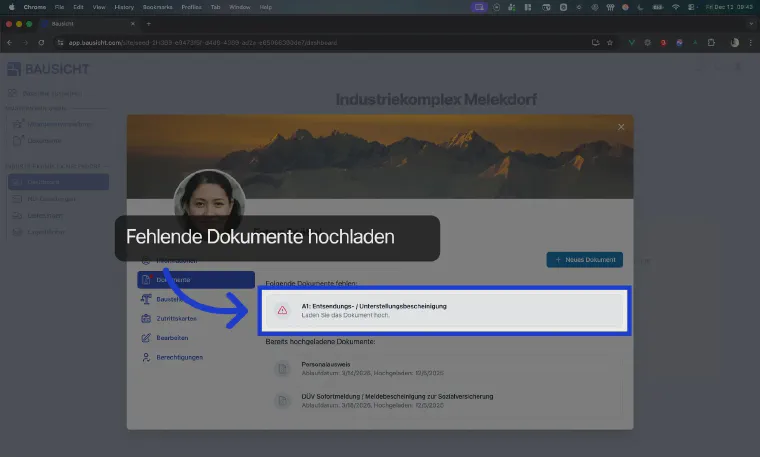
Schritt 4: Fehlendes Dokument auswählen
Unter dem Reiter "Dokumente" werden oben die noch fehlenden Dokumente angezeigt. Wählen Sie eines dieser Dokumente aus, um es hochzuladen.
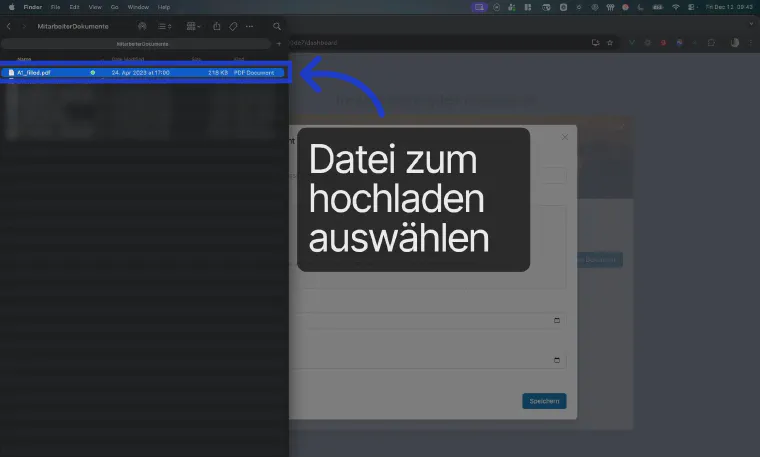
Schritt 5: Datei im Datei-Explorer auswählen
Wählen Sie in Ihrem Datei-Explorer die Datei aus, die Sie hochladen möchten.
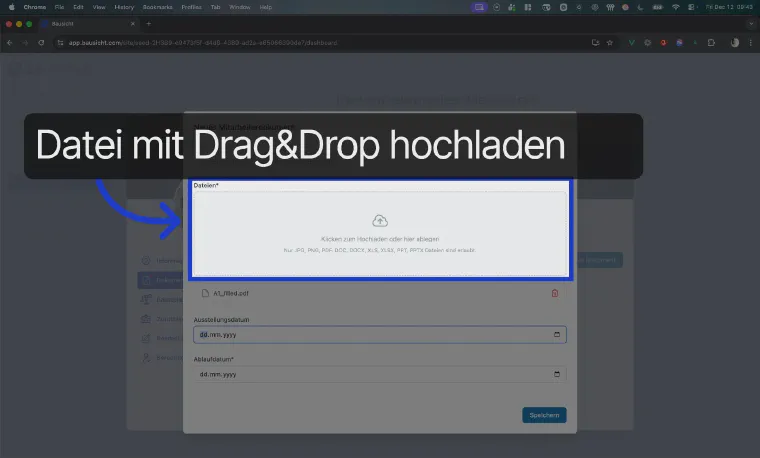
Schritt 6: Datei per Drag & Drop hochladen
Ziehen Sie die Datei in das Drag-&-Drop-Feld, um sie in Bausicht hochzuladen.
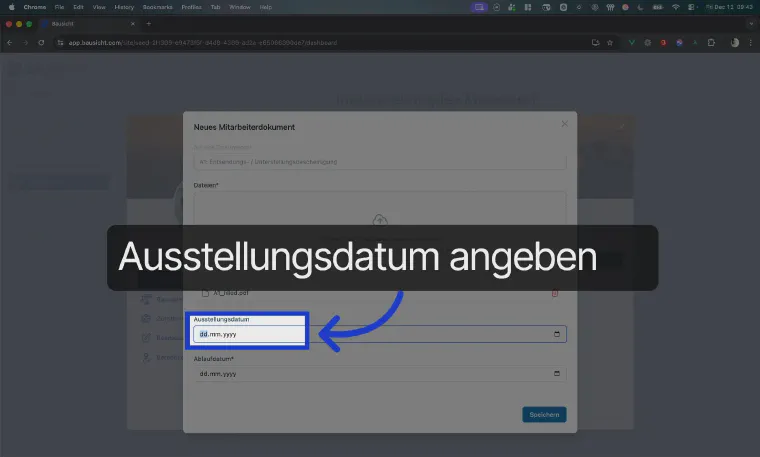
Schritt 7: Ausstellungsdatum angeben
Geben Sie das Ausstellungsdatum des Dokumentes an.
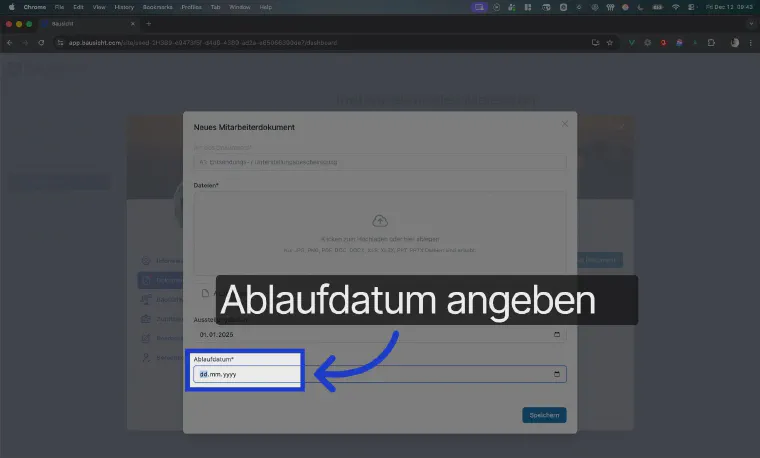
Schritt 8: Ablaufdatum angeben
Geben Sie das Ablaufdatum des Dokumentes an. Bitte achten Sie darauf, das Ablaufdatum korrekt einzutragen.
Schritt 9: Dokument speichern
Klicken Sie auf "Speichern", um das Dokument hochzuladen.
Schritt 10: Prüfung durch Administrator
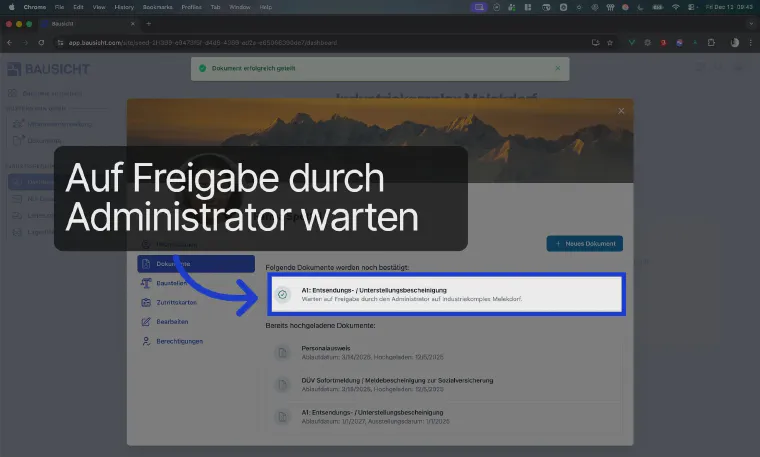
Das Dokument wurde nun erfolgreich hochgeladen und mit der Baustelle geteilt. Ein Administrator erhält eine E-Mail-Benachrichtigung und kann das Dokument freigeben.
Ergebnis
Verwandte Artikel
Hier finden Sie weitere hilfreiche Anleitungen für Nachunternehmer:
| Thema | Beschreibung |
|---|---|
| Wie lege ich Mitarbeitende an? | Erfahren Sie, wie Sie neue Mitarbeiter in Bausicht anlegen oder einladen |
| Wie melde ich Lieferungen an? | Anleitung zur Anmeldung von Lieferungen und Transporten |
| Meine Einladung ist nicht angekommen | Hilfe wenn die Einladungs-E-Mail nicht ankommt |
Tipp: Besuchen Sie unsere Erste Schritte Tutorials für eine geführte Einführung in alle wichtigen Funktionen.
Weitere Hilfe benötigt?
Falls Sie weitere Unterstützung beim Hochladen von Dokumenten benötigen, steht Ihnen unser Support-Team gerne zur Verfügung.