
Einladung annehmen und registrieren
- Vorab beachten
- Die Einladungs-E-Mail Ihres Auftraggebers
- Hier finden Sie die Funktion
- Einladungs-E-Mail von Bausicht → Einladung annehmen
- Daran erkennen Sie das Ergebnis
- Nach der Registrierung und dem Speichern Ihrer Firmendaten ist der Einladungsprozess abgeschlossen.
Auf dieser Seite
Kurzantwort
Öffnen Sie die E-Mail von Bausicht mit dem Betreff „Einladung zur Registrierung“ und klicken Sie auf „Einladung annehmen“. Füllen Sie das Registrierungsformular aus, vergeben Sie ein Passwort und klicken Sie auf „Registrieren“. Vervollständigen Sie anschließend Ihre Firmendaten und klicken Sie auf „Speichern“.
Wie sieht die Einladung aus?
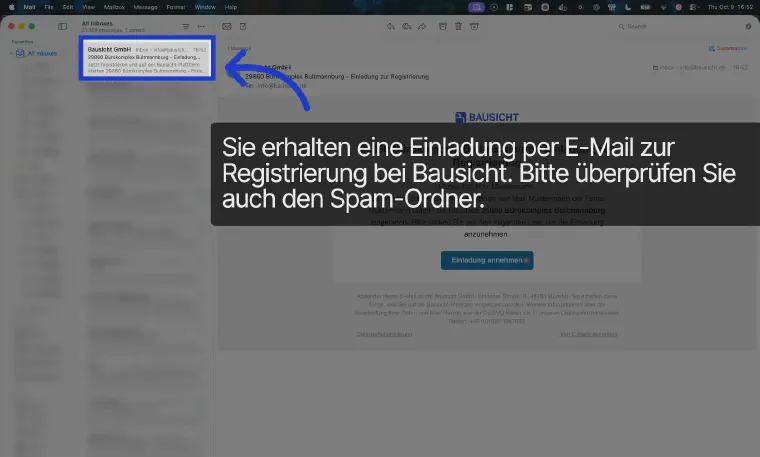
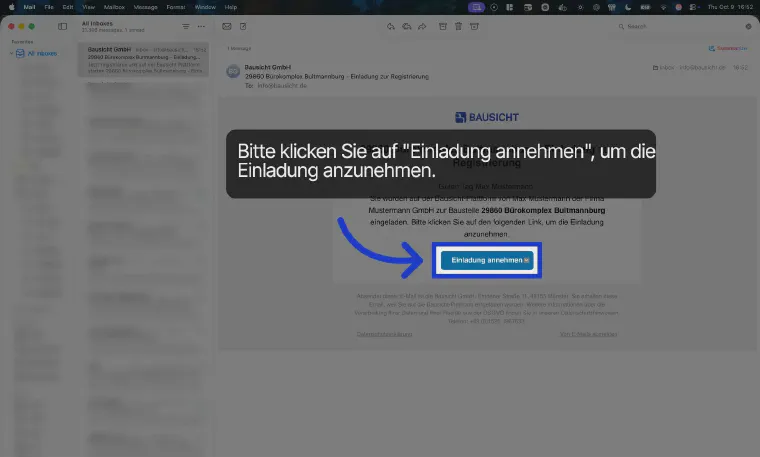
Sie erhalten die Einladung Ihres Auftraggebers per E-Mail von Bausicht. Die E-Mail enthält den Button „Einladung annehmen“, über den Sie zum Registrierungsformular gelangen. Die ersten beiden Screenshots in der folgenden Anleitung zeigen die Einladungs-E-Mail und den Button.
Schritt-für-Schritt-Anleitung
Die Anleitung führt Sie von der Einladungs-E-Mail über die Registrierung bis zu Ihren ersten Aufgaben auf der Plattform.
Schritt 1: Einladungs-E-Mail erhalten
Sie erhalten eine E-Mail von Bausicht mit dem Betreff „Einladung zur Registrierung“. Wichtig: Prüfen Sie auch Ihren Spam-Ordner, falls die E-Mail nicht im Posteingang erscheint.
Schritt 2: Einladung annehmen
In der E-Mail finden Sie den Button „Einladung annehmen“. Klicken Sie darauf, um die Registrierung in Bausicht zu öffnen.
Schritt 3: Richtlinien akzeptieren
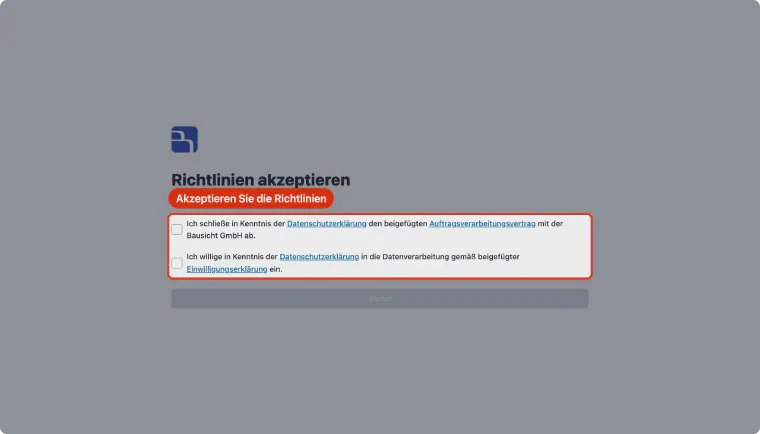
Setzen Sie unter „Richtlinien akzeptieren“ beide Häkchen, um dem Auftragsverarbeitungsvertrag und der Einwilligungserklärung zuzustimmen, und klicken Sie auf „Weiter“.
Schritt 4: Benutzerkonto anlegen
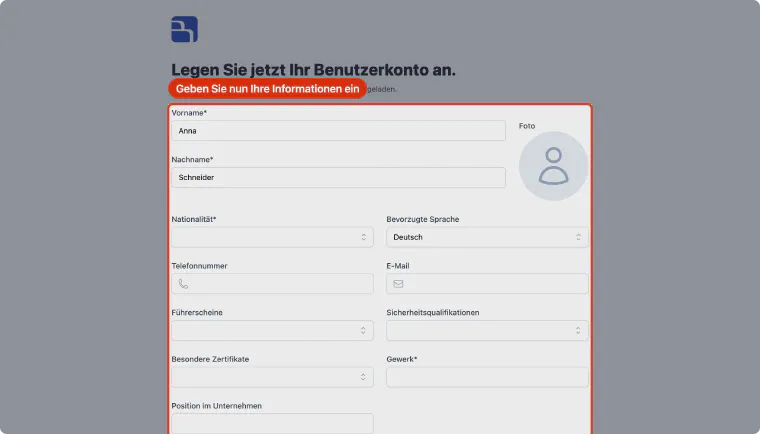
Unter „Legen Sie jetzt Ihr Benutzerkonto an.“ sind Vor- und Nachname aus der Einladung bereits eingetragen. Prüfen Sie diese Angaben und ergänzen Sie Ihre Daten. Die mit einem Stern markierten Felder sind Pflichtfelder, alle anderen Felder sind optional.
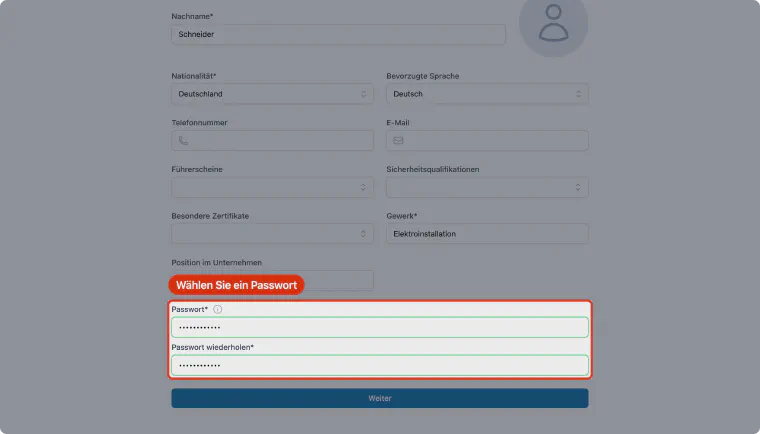
Schritt 5: Passwort vergeben
Das Passwort muss mindestens 8 Zeichen lang sein und Groß- und Kleinbuchstaben sowie mindestens eine Zahl enthalten. Wiederholen Sie das Passwort anschließend im Feld „Passwort wiederholen“.
Schritt 6: Weiter zum Firmenprofil
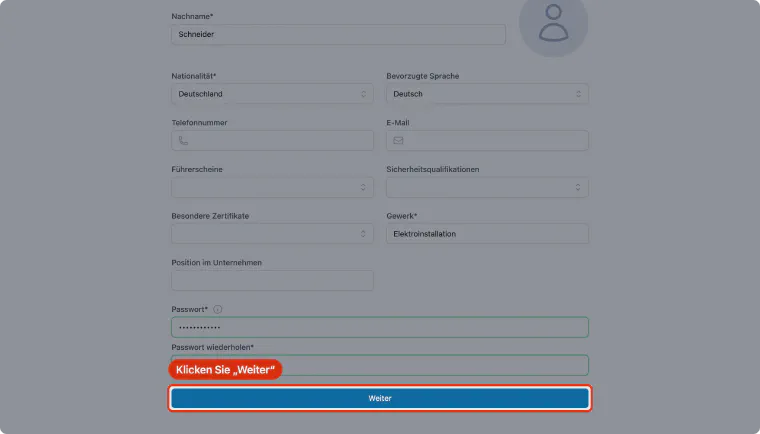
Klicken Sie auf „Weiter“. Fehlen keine Pflichtangaben zu Ihrer Firma, heißt der Button „Einladung annehmen“ und schließt die Registrierung direkt ab.
Schritt 7: Firmenprofil vervollständigen
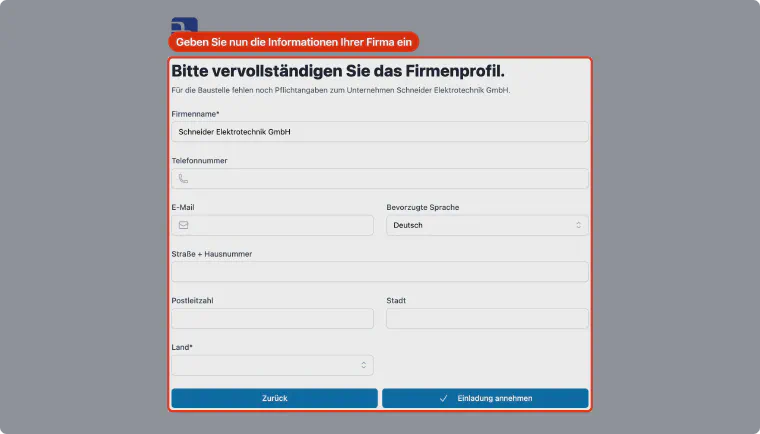
Unter „Bitte vervollständigen Sie das Firmenprofil.“ ergänzen Sie die Angaben, die die Baustelle für Ihre Firma verlangt, zum Beispiel das Land.
Schritt 8: Einladung annehmen
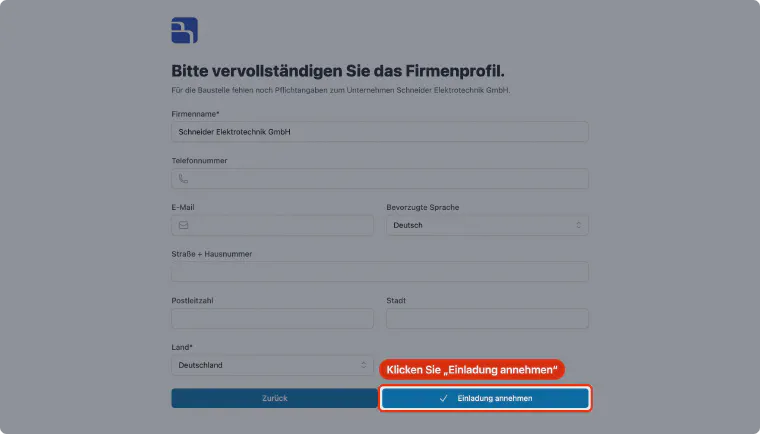
Prüfen Sie alle Angaben und klicken Sie auf „Einladung annehmen“. Damit ist Ihr Benutzerkonto angelegt und die Einladung zur Baustelle angenommen.
Schritt 9: Abschluss und nächste Schritte
Der Einladungsprozess ist damit erfolgreich abgeschlossen. Auf dem Dashboard der Baustelle stehen Ihnen die folgenden Funktionen zur Verfügung.
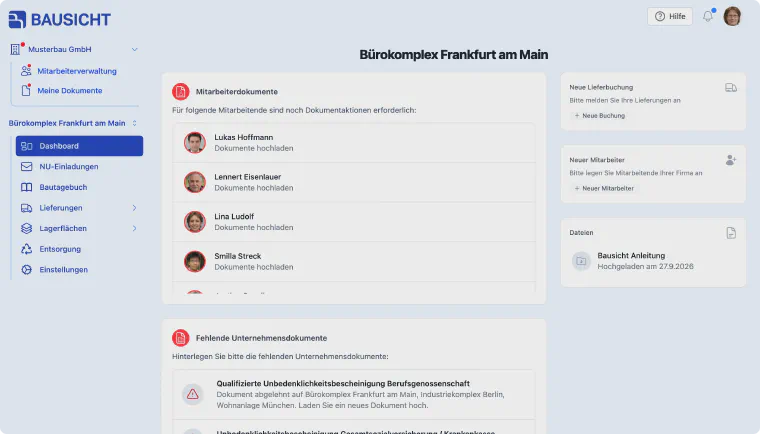
Schritt 10: Lieferungen anmelden
Über „Neue Buchung“ in der Karte „Neue Lieferbuchung“ oder im Bereich „Lieferungen“ melden Sie Lieferungen für die Baustelle an.
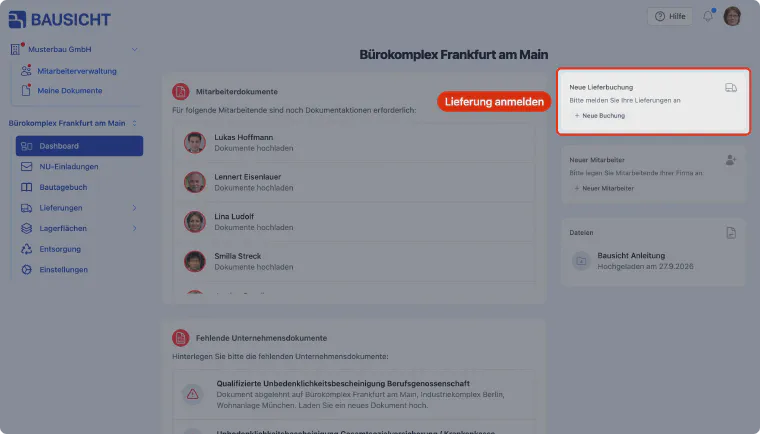
Schritt 11: Mitarbeitende anlegen
Über „Neuer Mitarbeiter“ legen Sie die Mitarbeitenden Ihrer Firma an oder laden diese zur Bausicht-Plattform ein.
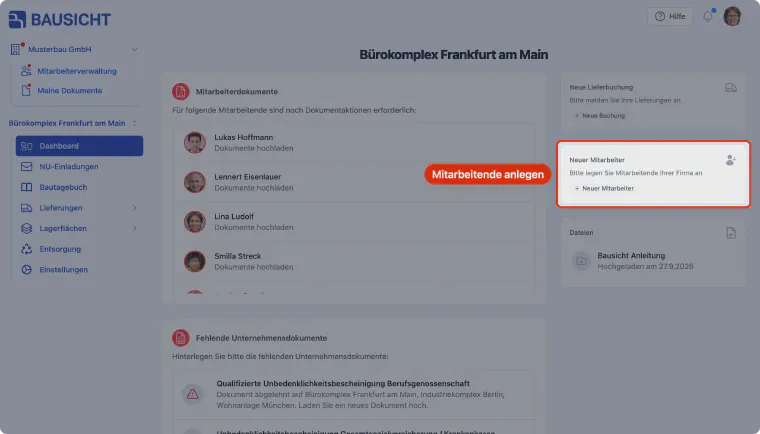
Schritt 12: Mitarbeiterdokumente hochladen
In der Karte „Mitarbeiterdokumente“ sehen Sie, für welche Ihrer Mitarbeitenden noch Dokumente benötigt werden. Mit einem Klick auf die jeweilige Person laden Sie die Dokumente direkt per Drag & Drop hoch.
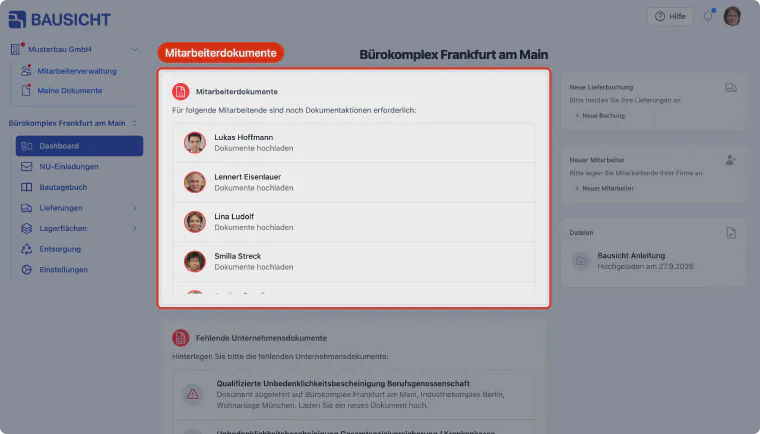
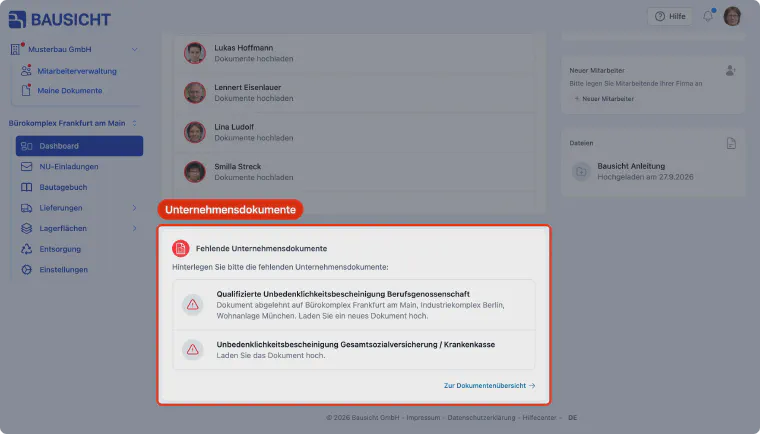
Schritt 13: Unternehmensdokumente hochladen
In der Karte „Fehlende Unternehmensdokumente“ sehen Sie, welche Unternehmensdokumente noch fehlen oder abgelehnt wurden, und laden diese mit einem Klick auf das jeweilige Dokument hoch.
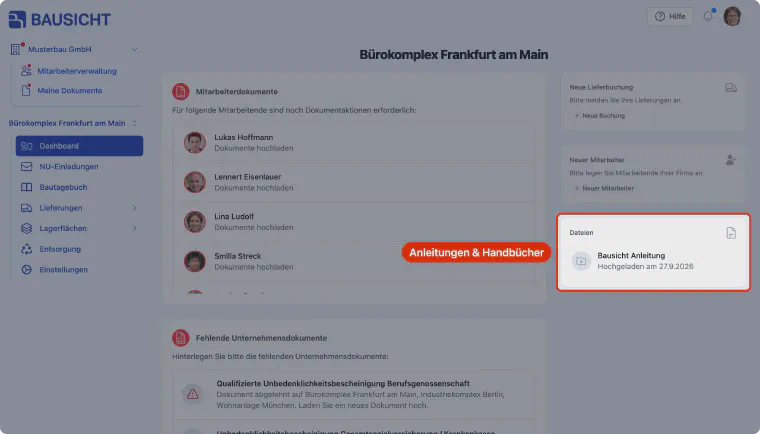
Schritt 14: Anleitungen & Handbücher einsehen
In der Karte „Dateien“ finden Sie alle hinterlegten Anleitungen und Handbücher. Zusätzlich können hier Informationen zur Logistik sowie zu Anfahrt und Lageplan hinterlegt sein.
Video-Anleitung
Einladung nicht angekommen?
Prüfen Sie zuerst Ihren Spam-Ordner. Falls Sie dort keine Einladung finden, bitten Sie die einladende Person, die Einladung erneut zu senden. Weitere Schritte finden Sie im Artikel Meine Einladung ist nicht angekommen.
Nach der Registrierung
Nach dem Speichern Ihrer Firmendaten folgen gegebenenfalls weitere angezeigte Freigabeschritte. Die folgenden Artikel helfen Ihnen bei den nächsten Aufgaben:
Warum erscheinen Vertragsunterlagen statt der Anwendung?
Für manche Firmen ist vor der weiteren Nutzung eine Vertragsfreigabe erforderlich. In diesem Fall führt Bausicht Sie nach der Anmeldung auf die Seite Vertragsunterlagen. Dieser Schritt wird nur angezeigt, wenn er für Ihre Firma und Ihren Zugang erforderlich ist.
Wenn Sie zur Annahme berechtigt sind, können Sie dort die Allgemeinen Geschäftsbedingungen und den Auftragsverarbeitungsvertrag öffnen. Prüfen Sie die Unterlagen und die angezeigte Auftragsbestätigung. Für die Annahme sind alle drei Erklärungen einschließlich Ihrer Berechtigung zur Vertretung der Firma zu bestätigen. Anschließend wählen Sie Verbindlich annehmen.
Steht dort „Die Freigabe durch eine berechtigte Person Ihrer Firma steht noch aus.“, muss eine dafür berechtigte Person Ihrer Firma die Annahme vornehmen. Ein Einrichtungszugang kann den Vertrag nicht annehmen. Prüfen Sie bei einem unerwarteten Hinweis die angezeigte Firma und den angemeldeten Benutzer; über Abmelden können Sie das Konto wechseln.
Nach erfolgreicher Freigabe führt Bausicht Sie weiter zur Anwendung. Scheitert das Laden oder der Abschluss der Freigabe, verwenden Sie die angezeigte Schaltfläche Erneut versuchen. Bleibt das Problem bestehen oder fehlen erwartete Vertragsunterlagen, wenden Sie sich an den Support.