
Weitere Artikel und Themen
Wie lade ich Firmendokumente hoch?
- Vorab beachten
- Dokumentenart und hochzuladende Datei
- Hier finden Sie die Funktion
- Unter dem eigenen Firmennamen → Dokumente → Neues Dokument
- Daran erkennen Sie das Ergebnis
- Das Dokument ist für die gewählten Baustellen zur Freigabe eingereicht; erst nach der Freigabe zählt es als gültig.
Auf dieser Seite
Neben den Dokumenten Ihrer Mitarbeitenden verlangt eine Baustelle auch Dokumente Ihres Unternehmens – zum Beispiel Unbedenklichkeitsbescheinigungen, die Gewerbeanmeldung oder eine Freistellungsbescheinigung. Diese Unternehmensdokumente laden Sie einmal hoch und geben sie anschließend für die jeweiligen Baustellen frei.
Kurzantwort
| Schritt | Beschreibung |
|---|---|
| 1 | Öffnen Sie Meine Dokumente (unter Ihrem Firmennamen oder im Profilmenü) |
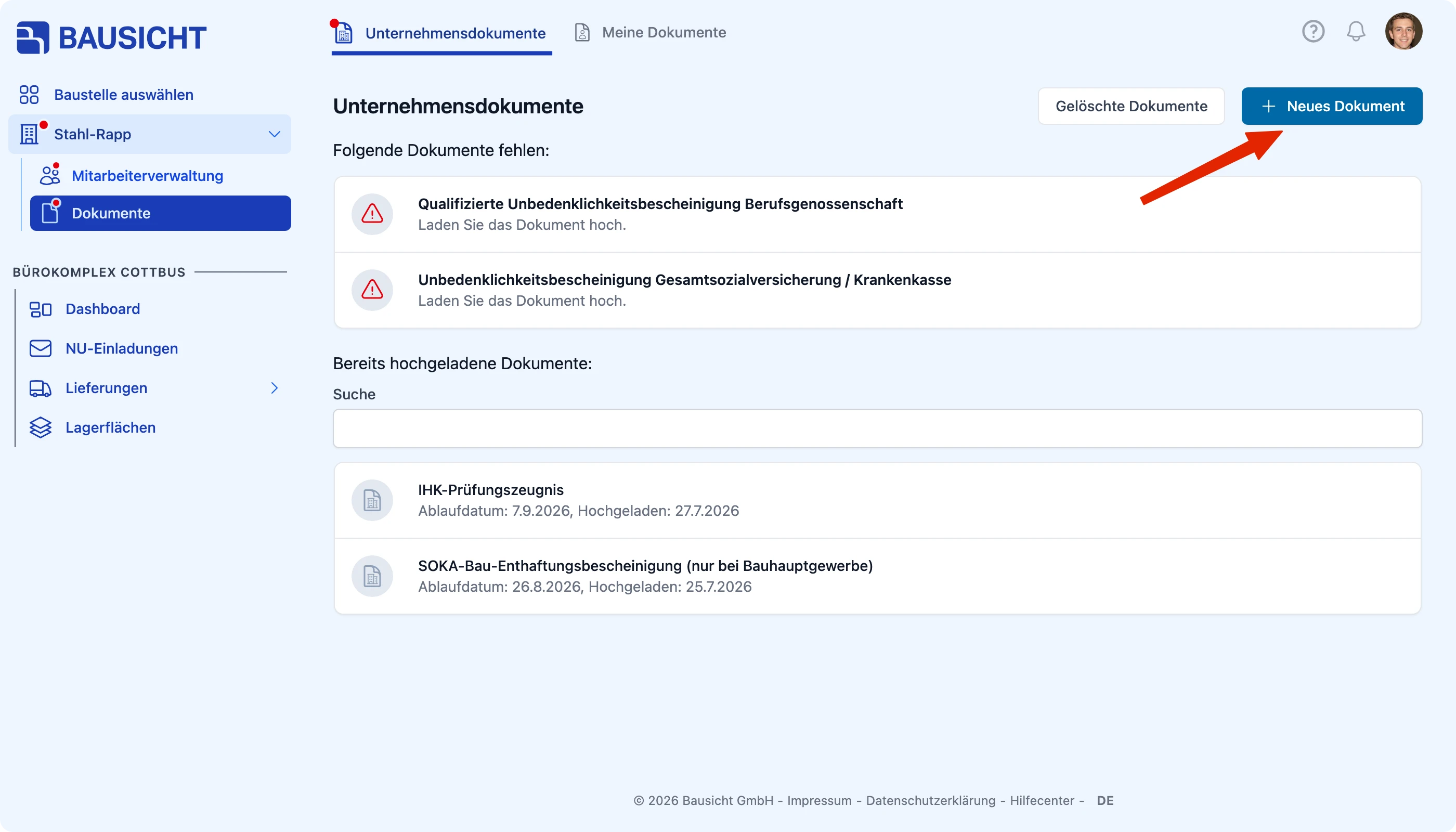
| 2 | Klicken Sie oben rechts auf Neues Dokument |
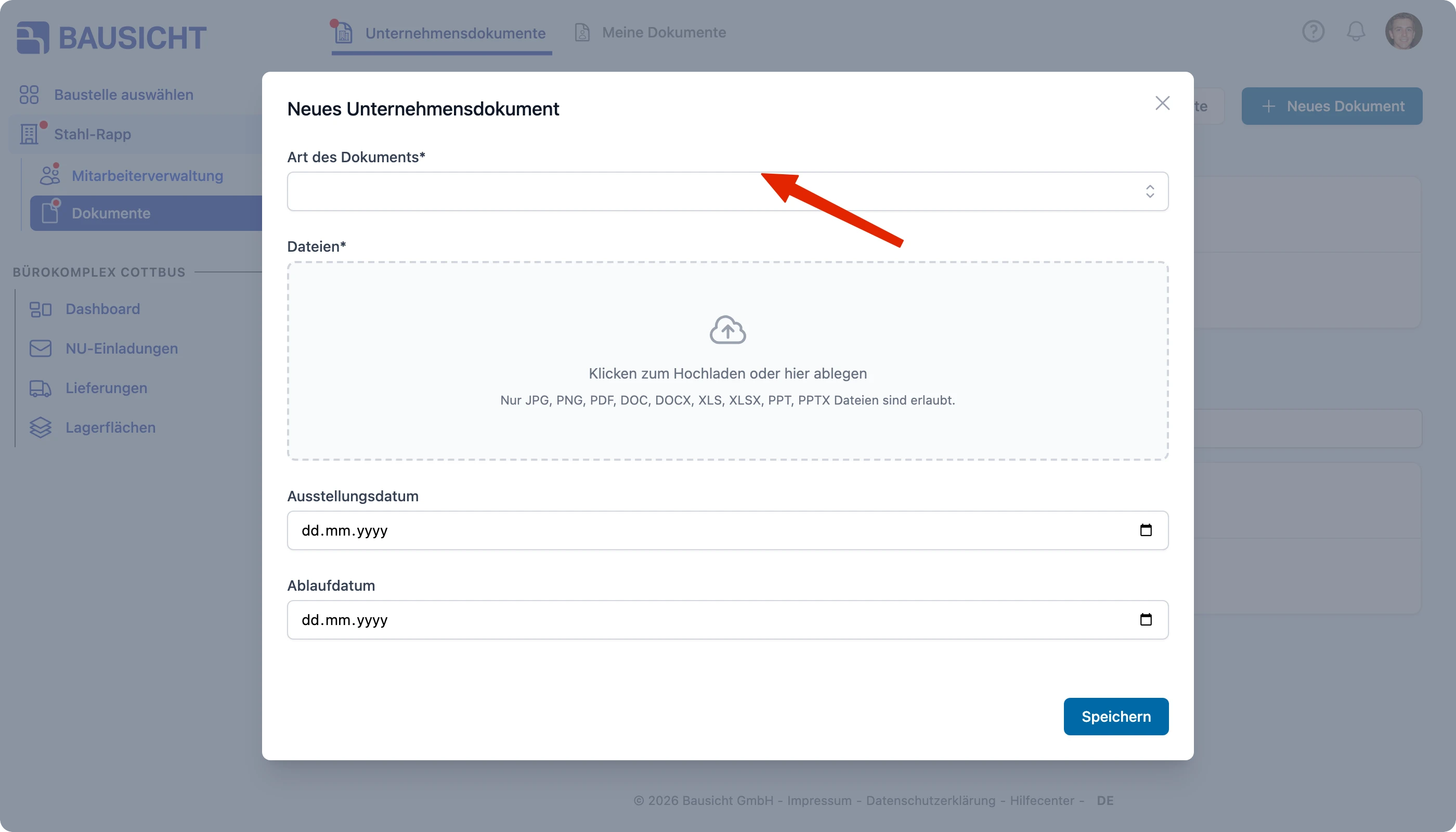
| 3 | Wählen Sie Art des Dokuments, laden Sie die Datei hoch und tragen Sie die Datumsangaben ein |
| 4 | Klicken Sie auf Speichern und wählen Sie bei Bedarf die Baustellen aus, mit denen das Dokument geteilt wird |
Schritt 1: Öffnen Sie die Unternehmensdokumente
Im oberen Bereich der linken Navigation steht Ihr Firmenname. Darunter finden Sie den Punkt Meine Dokumente, sofern Sie Firmendokumente mit Baustellen teilen dürfen – sonst öffnen Sie Meine Dokumente über das Profilmenü (Ihr Bild oben rechts). Oben auf der Seite wechseln Sie zwischen Unternehmensdokumente (Dokumente Ihrer Firma) und Persönliche Dokumente (Ihre persönlichen Nachweise).
Ein Hinweis über der Liste zeigt Ihnen jederzeit, ob Ihre Unternehmensdokumente vollständig sind. Mehrere Dokumente derselben Art sind zunächst eingeklappt; über den Pfeil an der Dokumentzeile blenden Sie weitere Dokumente ein.
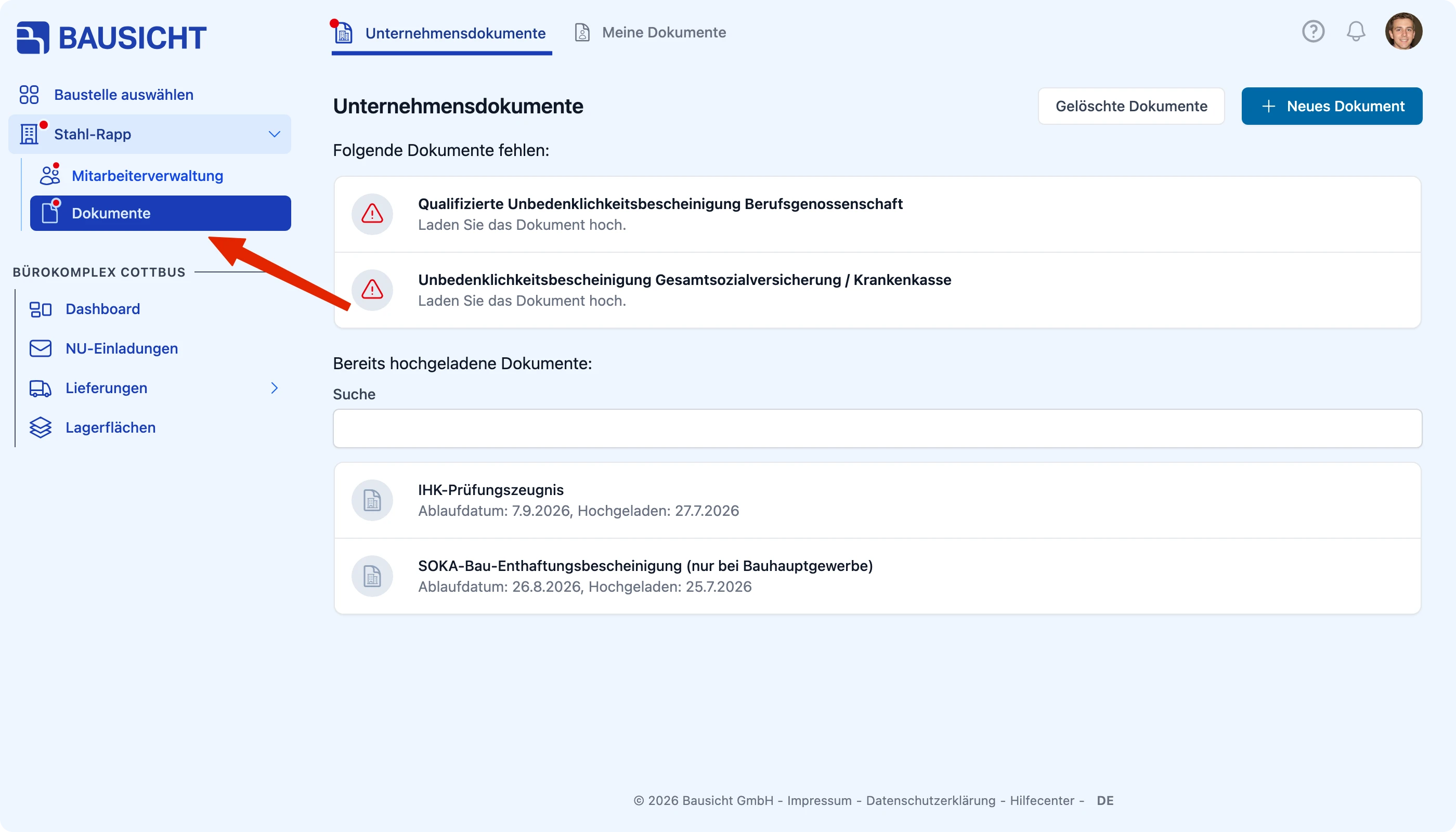
Schritt 2: Klicken Sie auf “Neues Dokument”
Schritt 3: Dokument erfassen
| Feld | Bedeutung |
|---|---|
| Art des Dokuments (Pflichtfeld) | Die Dokumentenart, zum Beispiel „Gewerbeanmeldung“ |
| Dateien (Pflichtfeld) | Die Datei per Klick oder Drag & Drop hochladen (JPG, PNG, PDF, DOC, DOCX, XLS, XLSX, PPT, PPTX) |
| Ausstellungsdatum | Datum, an dem das Dokument ausgestellt wurde |
| Ablaufdatum | Datum, an dem das Dokument seine Gültigkeit verliert |
Hat eine Baustelle für die gewählte Dokumentart eine Vorlage hinterlegt, erscheint sie direkt im Dialog – je nach Vorlage mit Vorlage herunterladen, Externen Link öffnen oder Digital unterschreiben.
Schritt 4: Speichern und mit Baustellen teilen
Klicken Sie auf Speichern. Kommt nur eine Baustelle infrage, wird das Dokument automatisch mit ihr geteilt. Kommen mehrere Baustellen infrage, folgt der Schritt Mit welchen Baustellen wollen Sie das hochgeladene Dokument teilen? – wählen Sie dort die Baustellen aus und klicken Sie erneut auf Speichern.

Wichtig: Tragen Sie das Ablaufdatum immer korrekt ein. Bausicht erinnert Sie rechtzeitig vor Ablauf – ohne Datum bemerken Sie ein abgelaufenes Dokument oft erst, wenn Ihre Mitarbeitenden am Drehkreuz stehen.
Was passiert nach dem Hochladen?
Das Dokument wird zur Freigabe eingereicht. Der Administrator der Baustelle prüft es und gibt es frei oder lehnt es ab. Erst nach der Freigabe zählt es als gültig.
Weitere Hilfe benötigt?
Falls Sie weitere Unterstützung beim Hochladen von Dokumenten benötigen, steht Ihnen unser Support-Team gerne zur Verfügung.