
Weitere Artikel und Themen
Wie ändere oder storniere ich eine Lieferbuchung?
- Vorab beachten
- Die Buchung darf noch nicht angenommen oder abgelehnt sein; nur dann ist der Eintrag Bearbeiten verfügbar.
- Hier finden Sie die Funktion
- Lieferungen → Buchungen → Buchung → Bearbeiten
- Daran erkennen Sie das Ergebnis
- Die Buchungsänderung ist gespeichert beziehungsweise die Buchung ist nach Löschen storniert.
Auf dieser Seite
Termine auf der Baustelle verschieben sich. Eine bereits angemeldete Lieferung können Sie deshalb anpassen oder stornieren – solange die Buchung das noch zulässt.
Kurzantwort
| Schritt | Beschreibung |
|---|---|
| 1 | Öffnen Sie Lieferungen → Buchungen |
| 2 | Klicken Sie auf die betreffende Buchung |
| 3 | Zum Ändern klicken Sie auf Bearbeiten, zum Stornieren öffnen Sie den Reiter Status und klicken auf Stornieren |
Schritt 1: Öffnen Sie “Lieferungen → Buchungen”

Die Übersicht zeigt Buchungsnr., Zeitpunkt, Buchende Firma, Material, Ladezone, Ladehilfe und Status. Über die Felder Von und Bis sowie Weitere Filter grenzen Sie die Liste ein.

Hinweis: Die Liste enthält auch Buchungen anderer Firmen, damit Sie die Auslastung der Ladezonen und Ladehilfen einschätzen können. Bei fremden Buchungen sind Firma und Material ausgeblendet – ändern können Sie mit den üblichen Nachunternehmer-Berechtigungen nur die Buchungen Ihrer eigenen Firma. Buchungen anderer Firmen ändert die Bauleitung bzw. Logistik der Baustelle, sofern sie dafür berechtigt ist.
Schritt 2: Buchung öffnen

Bei Ihren eigenen Buchungen enthält die Detailansicht je nach Berechtigung diese Reiter:
| Reiter | Inhalt |
|---|---|
| Info | Zeitraum, Material, Ladezone, Ladehilfe, Fahrzeugtyp und Transportrichtung |
| Status | Verlauf der Buchung – hier sehen Sie, ob sie angenommen oder abgelehnt wurde, und können sie stornieren |
| Notizen | Hinweise zur Lieferung |
| Lagerflächenbuchungen | Zugehörige Lagerflächen |
| Dateien | Anhänge zur Buchung, zum Beispiel Fotos oder Lieferscheine; neue Dateien laden Sie über Neue Datei hoch. Der Reiter erscheint nur, wenn Sie Dateien von Buchungen sehen dürfen |

Schritt 3: Ändern oder stornieren
Ändern: Ist die Buchung noch änderbar, enthält der Dialog den Eintrag Bearbeiten. Er öffnet die Ansicht Buchung bearbeiten. Dürfen Sie Buchungen auch löschen, wählen Sie darunter zuerst Buchung. Klicken Sie dort erneut auf Bearbeiten, um die Felder zu ändern, zum Beispiel Zeitpunkt, Material oder Ladezone, und anschließend auf Speichern.
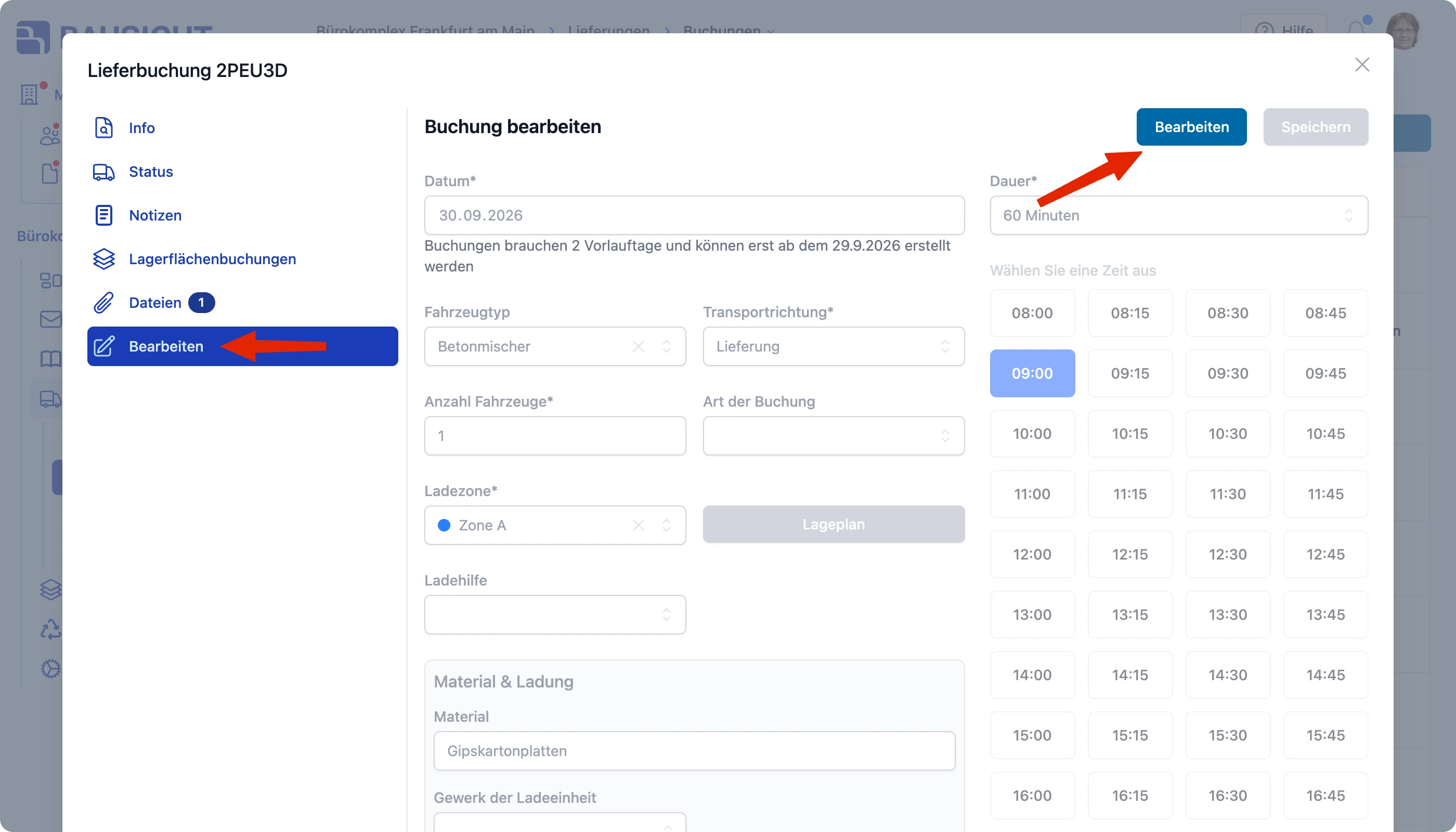
- Abgelehnte und stornierte Buchungen lassen sich nicht mehr ändern.
- Bereits angenommene Buchungen lassen sich nur mit der Berechtigung Kann bestätigte Lieferbuchungen bearbeiten. ändern, bereits begonnene oder vergangene Buchungen nur mit Kann vergangene Lieferbuchungen bearbeiten.
Stornieren: Öffnen Sie den Reiter Status, klicken Sie auf Stornieren und geben Sie einen Grund für die Stornierung ein. Das ist auch bei bereits angenommenen Buchungen möglich, solange die Lieferung noch nicht begonnen hat. Die Schaltfläche erscheint nur bei Ihren eigenen Buchungen, die weder abgelehnt, storniert noch abgeschlossen sind, und nur mit der Berechtigung Kann eigene Lieferbuchungen stornieren. Je nach Baustelle ist eine Stornierung nur bis zu einer bestimmten Frist vor Beginn möglich.
Löschen: Der Eintrag Löschen unter Bearbeiten entfernt eine Buchung endgültig. Er ist nur mit der Berechtigung Kann Lieferbuchungen löschen. sichtbar.
Was tun, wenn sich eine Buchung nicht mehr ändern lässt? Stornieren Sie die Buchung, sofern möglich, und legen Sie für den neuen Termin eine neue Buchung an. Über Erneut buchen im Reiter Info übernehmen Sie dabei die Angaben der bisherigen Buchung. Ist auch eine Stornierung nicht mehr möglich, melden Sie sich bei der Bauleitung beziehungsweise beim Logistiker der Baustelle.
Wichtig: Stornieren Sie nicht benötigte Buchungen möglichst früh. Ladezonen und Ladehilfen sind knapp – ein früh freigegebenes Zeitfenster kann von einem anderen Gewerk genutzt werden.
Weitere Hilfe benötigt?
Falls Sie weitere Unterstützung bei Lieferbuchungen benötigen, steht Ihnen unser Support-Team gerne zur Verfügung.