
Weitere Artikel und Themen
Mitarbeitende zu Baustellen hinzufügen
- Vorab beachten
- Die auswählbare Baustelle muss der eigenen Firma und dem handelnden Benutzer zugewiesen sein.
- Hier finden Sie die Funktion
- Mitarbeiterverwaltung → Person → Baustellen → Zu Baustellen hinzufügen
- Daran erkennen Sie das Ergebnis
- Die Person ist der Baustelle zugewiesen; das Dashboard zeigt anschließend noch fehlende Dokumente.
Kurzantwort
Öffnen Sie die Mitarbeiterverwaltung, wählen Sie die Person und dann Baustellen → Zu Baustellen hinzufügen. Wählen Sie eine Baustelle aus, klicken Sie auf Zuweisen und prüfen Sie anschließend im Dashboard die noch fehlenden Dokumente.
Mit der Option Dokumente nach der Zuweisung auswählen und teilen öffnet sich nach der Zuweisung ein Dialog für die vorhandenen Dokumente. Wählen Sie benötigte Dokumente, alle verfügbaren Dokumente oder bestimmte Dokumenttypen und bestätigen Sie die Zusammenfassung mit Dokumente teilen.
Video Tutorial
Text
Schritt 1: Bei Bausicht anmelden
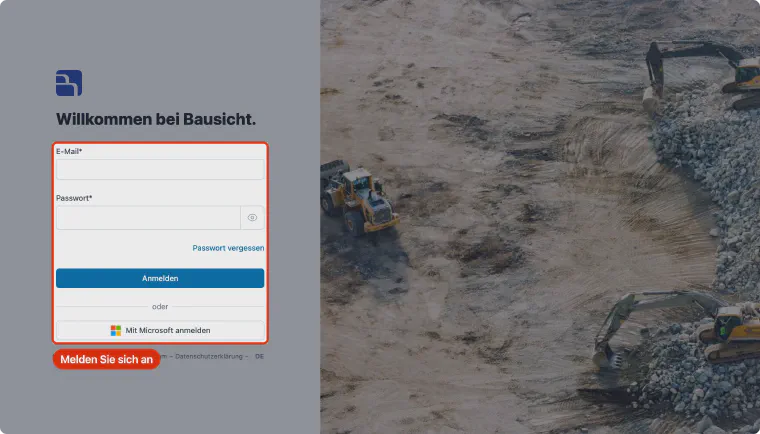
Öffnen Sie app.bausicht.com in Ihrem Browser und melden Sie sich an.
Schritt 2: Mitarbeiterverwaltung öffnen
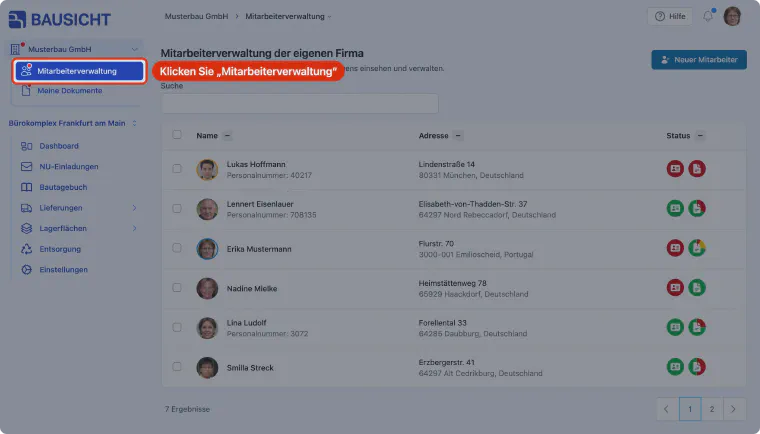
Klicken Sie in der linken Navigation unter Ihrem Firmennamen auf Mitarbeiterverwaltung, um alle Mitarbeitenden Ihrer Firma zu sehen und diese zu verwalten.
Schritt 3: Mitarbeitende auswählen
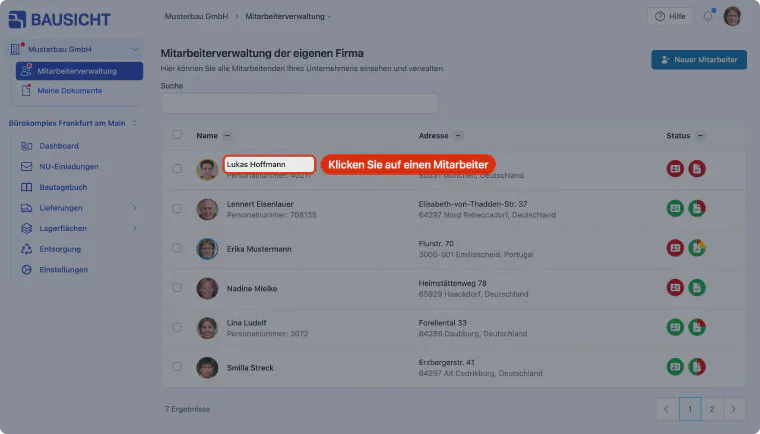
Klicken Sie in der Liste auf die Person, die Sie zu einer Baustelle hinzufügen möchten.
Schritt 4: Bereich Baustellen öffnen
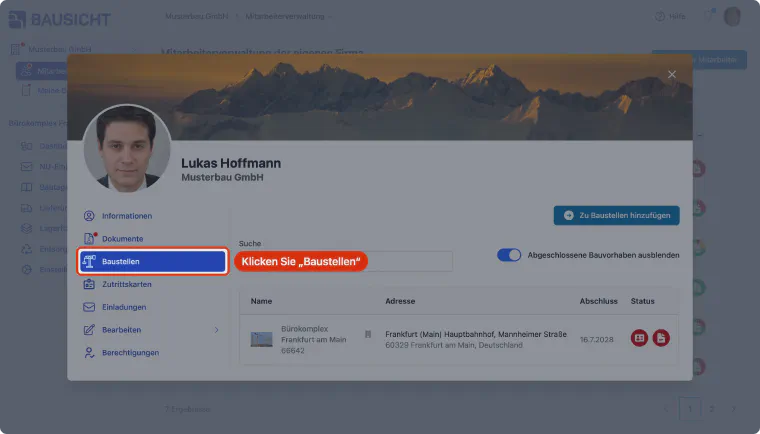
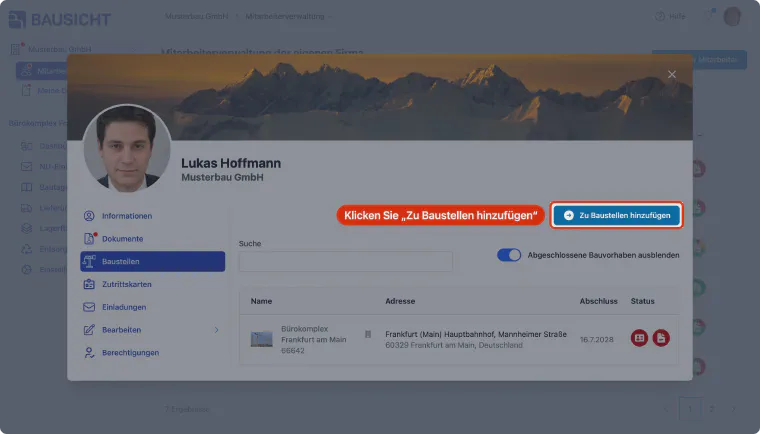
Öffnen Sie im Dialog der Person den Bereich Baustellen. Dort sehen Sie die Baustellen, denen die Person bereits zugewiesen ist.
Schritt 5: Zu Baustellen hinzufügen
Klicken Sie auf „Zu Baustellen hinzufügen“, um die Person einer Baustelle zuzuweisen. Der Button erscheint, sobald Ihre Firma auf einer Baustelle ist, der die Person noch nicht zugewiesen ist.
Schritt 6: Baustelle auswählen
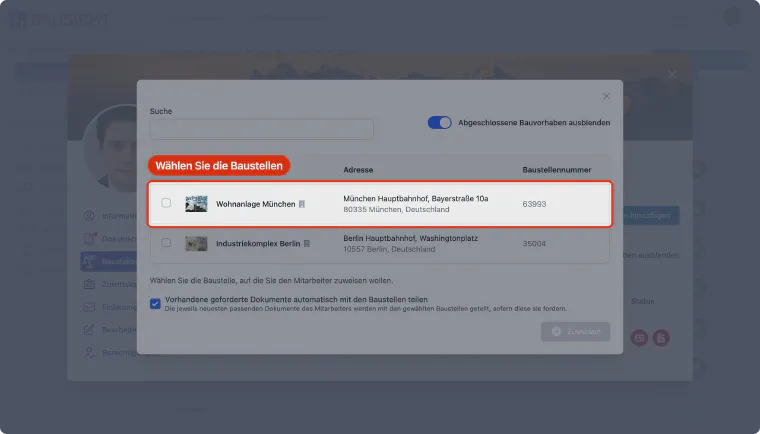
Wählen Sie die Baustelle aus, zu der die Person hinzugefügt werden soll. Hinweis: Hier werden nur Baustellen angezeigt, denen Sie und Ihre Firma zugewiesen sind. Fehlt die gewünschte Baustelle, dann bitten Sie einen Administrator der Baustelle, Ihre Firma und Sie hinzuzufügen oder einzuladen.
Schritt 7: Mitarbeitende zuweisen
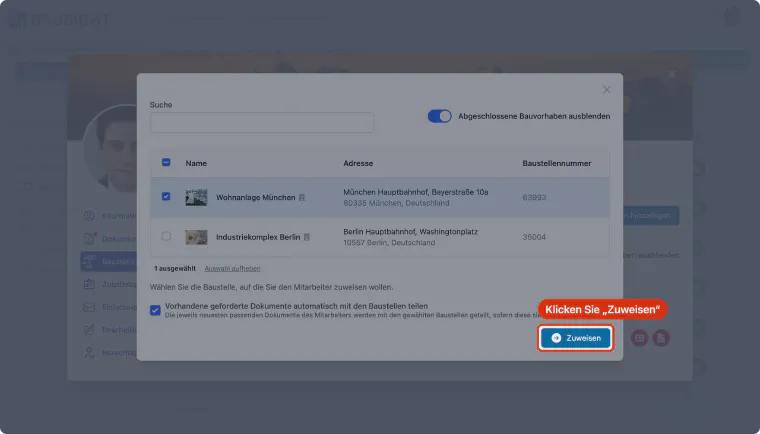
Bestätigen Sie die Auswahl mit „Zuweisen“. Ist „Vorhandene geforderte Dokumente automatisch mit den Baustellen teilen“ aktiviert, werden bereits hochgeladene Dokumente der Person mit der Baustelle geteilt. Die Person ist damit der Baustelle zugewiesen und Sie können das Fenster schließen.
Schritt 8: Dashboard aufrufen
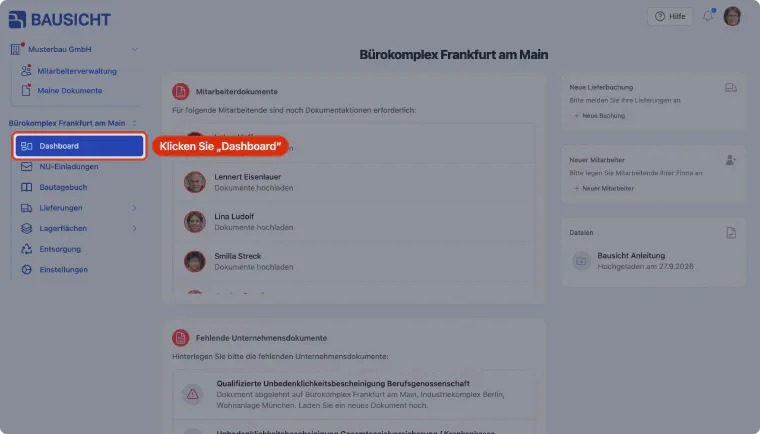
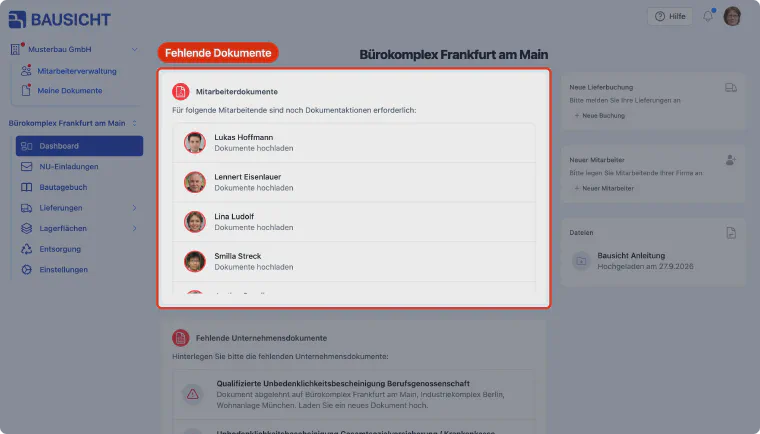
Wählen Sie über den Baustellennamen oben in der linken Navigation die zugewiesene Baustelle aus und klicken Sie auf „Dashboard“.
Schritt 9: Mitarbeiterdokumente prüfen
In der Karte „Mitarbeiterdokumente“ sehen Sie, für welche Mitarbeitenden noch Dokumente fehlen – auch für die neu zugewiesene Person. Klicken Sie auf die Person und laden Sie die benötigten Dokumente hoch.
Weitere Hilfe benötigt?
Falls Sie weitere Unterstützung beim Hinzufügen von Mitarbeitenden zu Baustellen benötigen, steht Ihnen unser Support-Team gerne zur Verfügung.